با توجه به مشکل در زیرساخت اینترنت کشور در صورت نیاز میتوانید کالای خود را به صورت تلفنی ثبت کنید. برای ثبت سفارش شماره 02191311010 یا 09906385684 آماده ثبت سفارش شما میباشد.


 پلی استیشن
 ایکس باکس
 نینتندو
 نینتندو سوییچ ۲
 کنسولهای قابل حمل
 Lenovo
 استیم دک
 کلاسیک
 بازی PS5
 بازی Xbox Series X
 بازی PS4
 بازی Xbox One
 بازی Nintendo Switch
 بازی نینتندو سوییچ ۲
 لوازم جانبی PS5
 لوازم جانبی PS4
 کیف حمل کنسول
 لوازم جانبی Xbox
 کیف حمل کنسول xbox one
 لوازم جانبی Nintendo Switch
 کیف حمل کنسول
 گیفت کارت استیم
 گیفت کارت ایکس باکس
 گیفت کارت پلی استیشن
 گیفت کارت نینتندو
 پوشیدنی ها
 لیوان
لیوان

 قطعات کامپیوتر
 کیس گیمینگ
 موس گیمینگ
 کیبورد گیمینگ
 فن و خنک کننده
 موس پد گیمینگ
 لوازم جانبی کامپیوتر
 پاور
پاور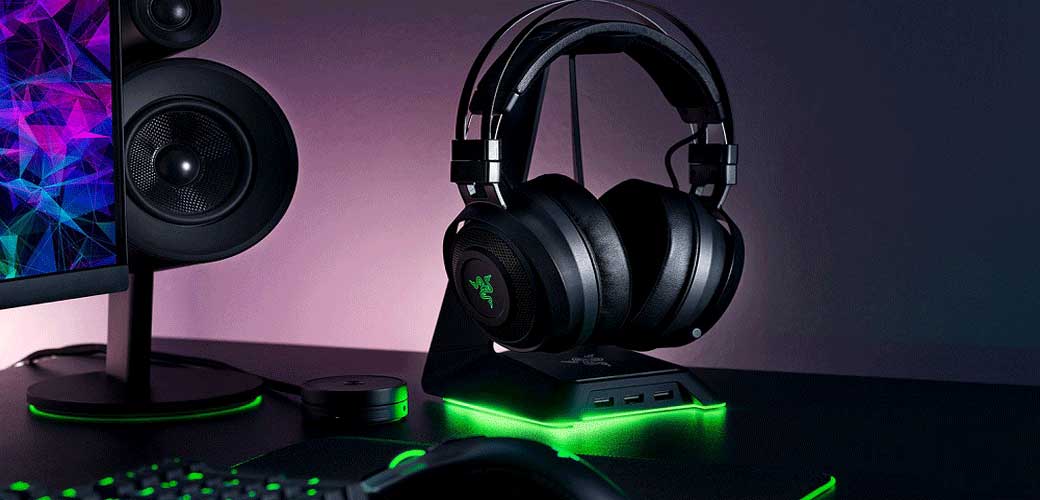
[vc_row][vc_column][vc_column_text ecome_custom_id=”ecome_custom_5edbef2cb1726″ hidden_markup=””]
یک صدای با کیفیت، بدون شک یک تجربه گیمینگ خوب را فراهم میکند و چی از این بهتر که ما صدا را از طریق یک هدفون یا یک هدست گیمینگ با کیفیت بشنویم. با تیلنو همراه باشید تا یاد بگیریم چگونه یک هدست را به کنسول PS4 متصل بکنیم.
صدا یکی از المانهای اصلی در بازیهای ویدیویی است، طراحی صدای خوب برای یک بازی میتواند به راحتی حس و حال بازی را به گیمر منتقل کند. بسیاری از گیمرها صدای بازی را از طریق بلندگوی تلویزیون یا مانیتور گوش میدهند و بسیاری دیگر هم تجربه بازی کردن با هدست را میپسندند. در ادامه این مقاله راجع به روشهای اتصال هدستهای مختلف به کنسول PS4 حرف میزنیم.
[/vc_column_text][/vc_column][/vc_row][vc_row][vc_column][vc_message message_box_color=”danger” icon_fontawesome=”fa fa-exclamation-triangle” ecome_custom_id=”ecome_custom_5edbef2cb1729″]
ذکر این نکته لازم است که هدفون و هدست چند تفاوت کوچک با یکدیگر دارند. ما در این مطلب دربارهی تفاوت هدفون و هدست صحبت نمیکنیم و فقط از لفظ هدست استفاده خواهیم کرد.
[/vc_message][/vc_column][/vc_row][vc_row][vc_column][vc_column_text ecome_custom_id=”ecome_custom_5edbef2cb172b” hidden_markup=””]
هدست اصلی پلی استیشن ۴
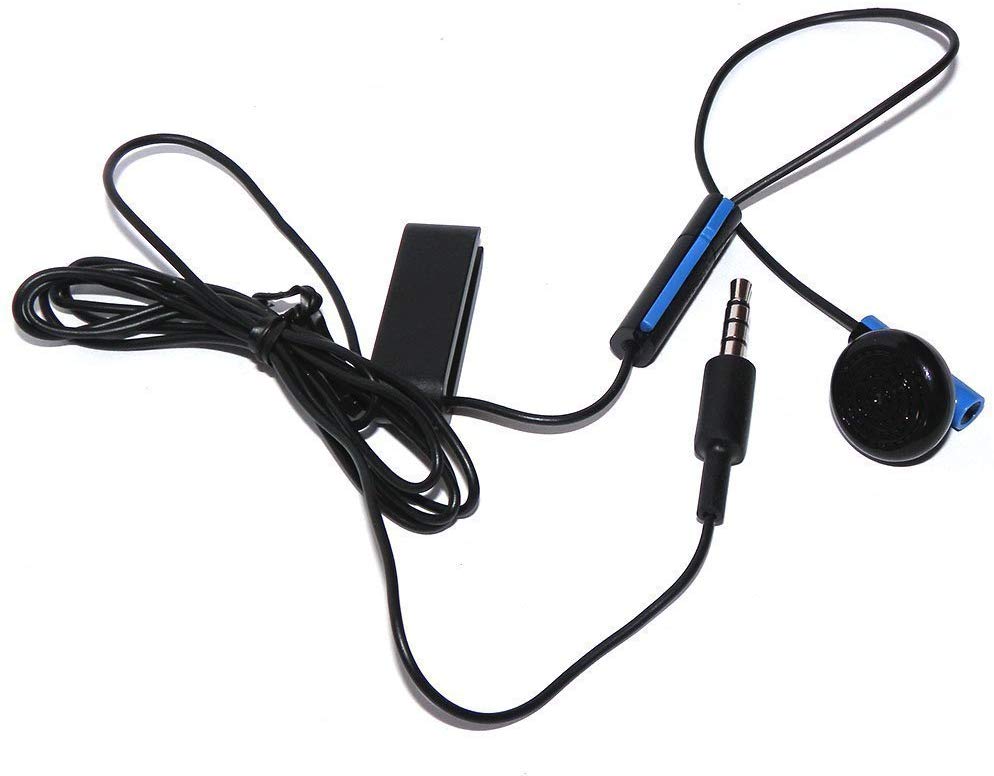
این هدست توسط خود شرکت سونی ساخته شده و در داخل جعبه کنسول قرار گرفته است. این مدل هدست از نوع مونو است (یعنی فقط یک کانال برای انتقال صدا وجود دارد). همچنین یک میکروفون هم بر روی هدست تعبیه شده که برای چت کردن صوتی در هنگام بازی استفاده میشود. استفاده از این هدست فوقالعاده ساده است. فقط کافیه که جک 3.5 میلی متری این هدست رو به درگاهی که روی دسته PS4 وجود داره متصل کنید، سپس خود کنسول به صورت اتوماتیک هدست را تشخیص می دهد. برای تنظیمات حجم صدا در هنگام بازی ابتدا دکمهی پلی استیشن را بر روی دسته برای چند ثانیه کوتاه نگه میداریم، سپس وارد قسمت Sound & Devices میشویم و در این بخش تنظیمات دلخواهمان را وارد میکنیم.
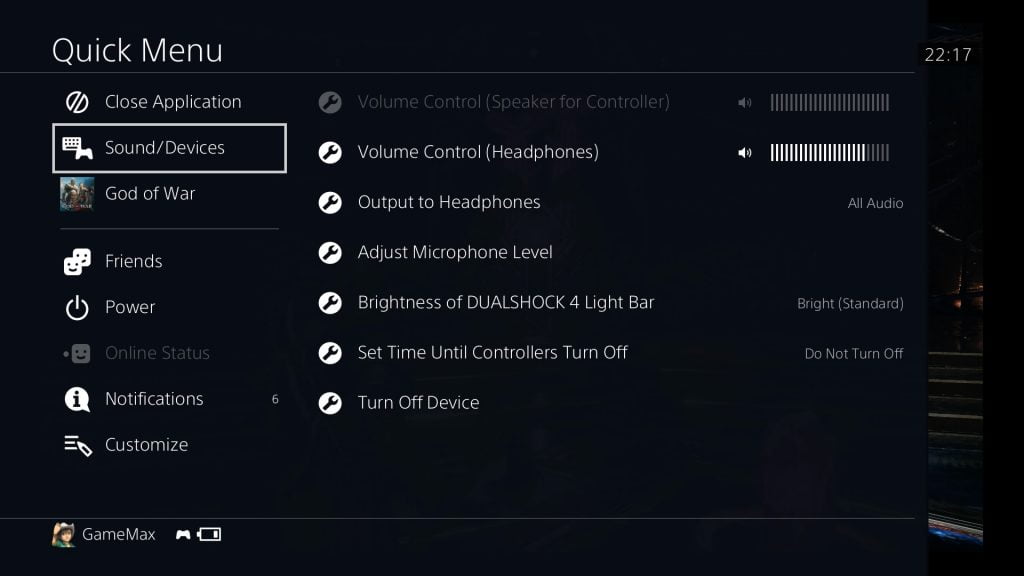
با انتخاب گزینهی Volume Control میتوان حجم صدا را تغییر داد.
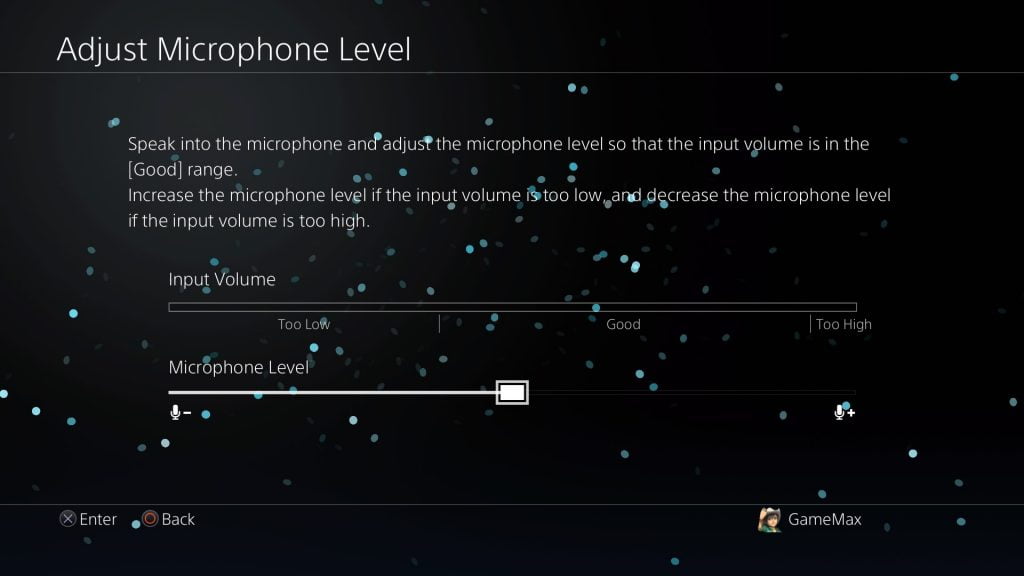
همچنین با انتخاب گزینهی Adjust Microphone level میتوان حجم صدای میکروفون را تغییر داد.
افراد بسیار کمی از هدست اوریجنیال کنسول استفاده میکنند. با این حال به گفته افراد زیادی، کیفیت این هدست در حد قابل قبول است.
[/vc_column_text][/vc_column][/vc_row][vc_row][vc_column][vc_column_text ecome_custom_id=”ecome_custom_5edbef2cb172c”]
هدستهای معمولی
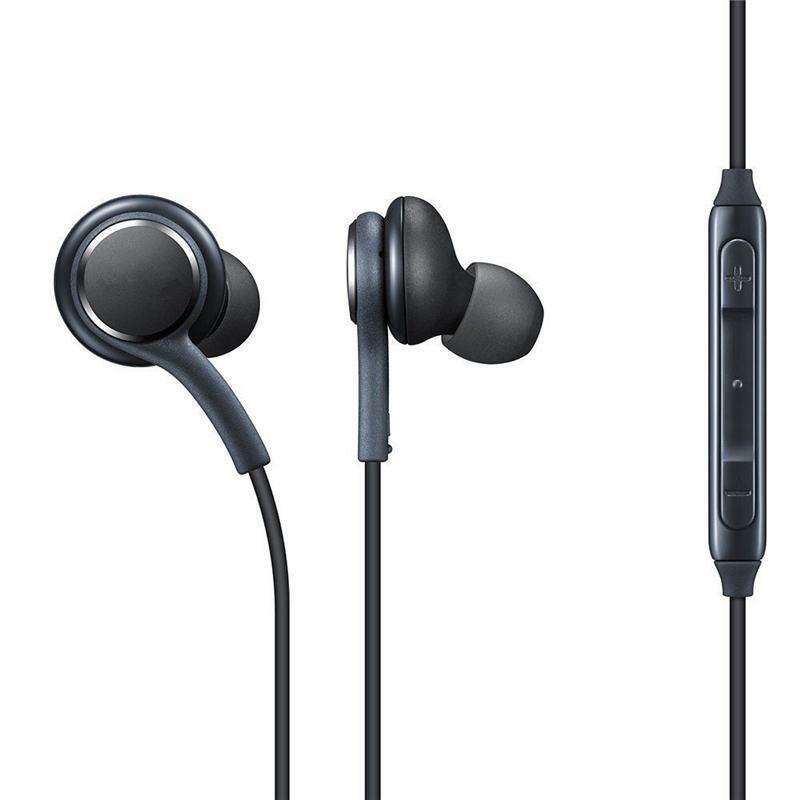
منظور از هدستهای معمولی، همان هدفون یا هندزفریهایی است که در بازار پیدا می شوند. مثل مورد قبلی که در بالا گفته شد، خیلی راحت از طریق جک 3.5 میلی متری هدست را به دسته کنسول وصل میکنیم و دستگاه به صورت اتوماتیک هدست را شناسایی میکند. به عنوان مثال خیلی راحت میتوانید هدست موبایل خودتان را به دسته وصل کنید و صدای بازی را بشنوید. تنظیمات حجم صدا و بلندگو نیز مانند تصاویر ابتدایی است.
[/vc_column_text][/vc_column][/vc_row][vc_row][vc_column][vc_column_text ecome_custom_id=”ecome_custom_5edbef2cb172d”]
هدستهای دو سیمه
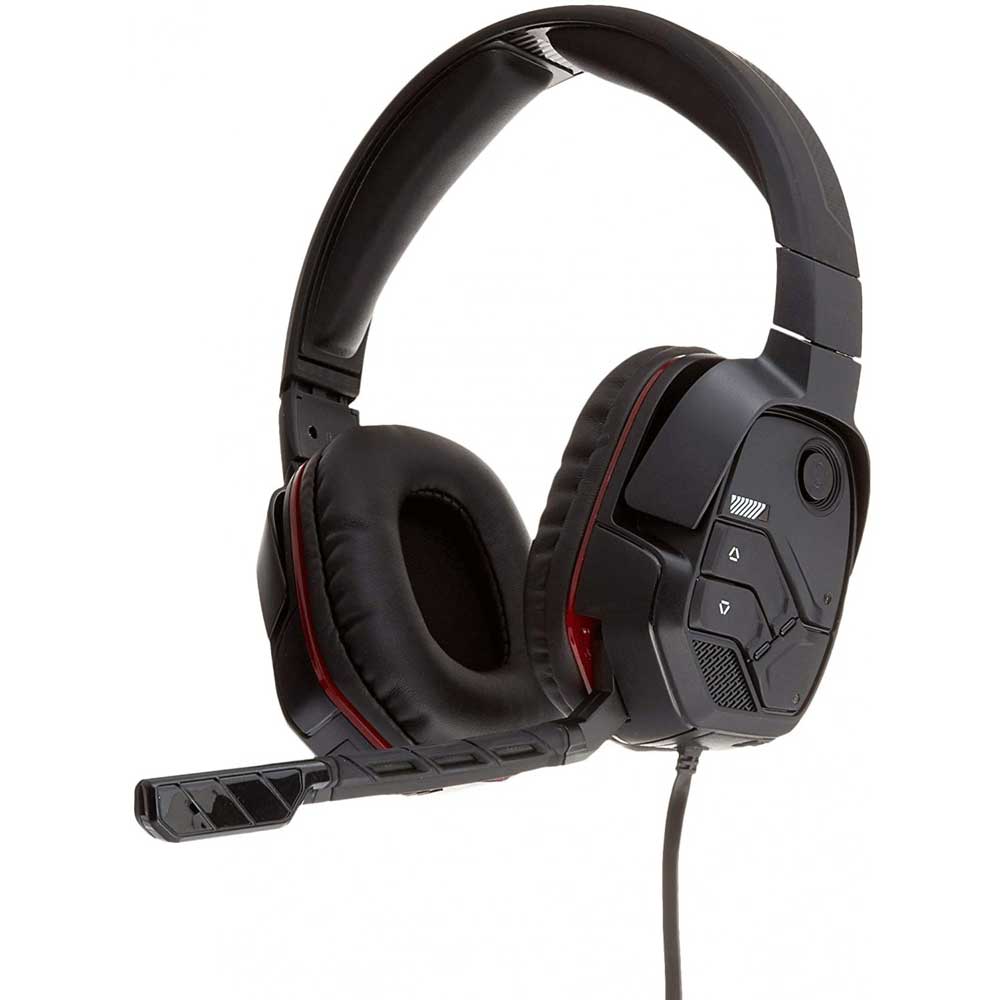 این مدل از هدستها دو تا سیم خروجی دارند. یک سیم سبز رنگ برای دریافت صدا و یک سیم صورتی که برای میکروفون یا انتقال صدا استفاده میشود. برای اتصال این مدل از هدستهای سیمی باید از یک کابل تبدیل با نام کابل کمبو استفاده کرد. تصویر کابل کمبو را در پایین مشاهده میکنید (این کابل در بازار اسمهای زیادی داره ولی اکثرا این وسیله را با نام تبدیل 2 به 1 جک 3.5 میلی متری میشناسند).
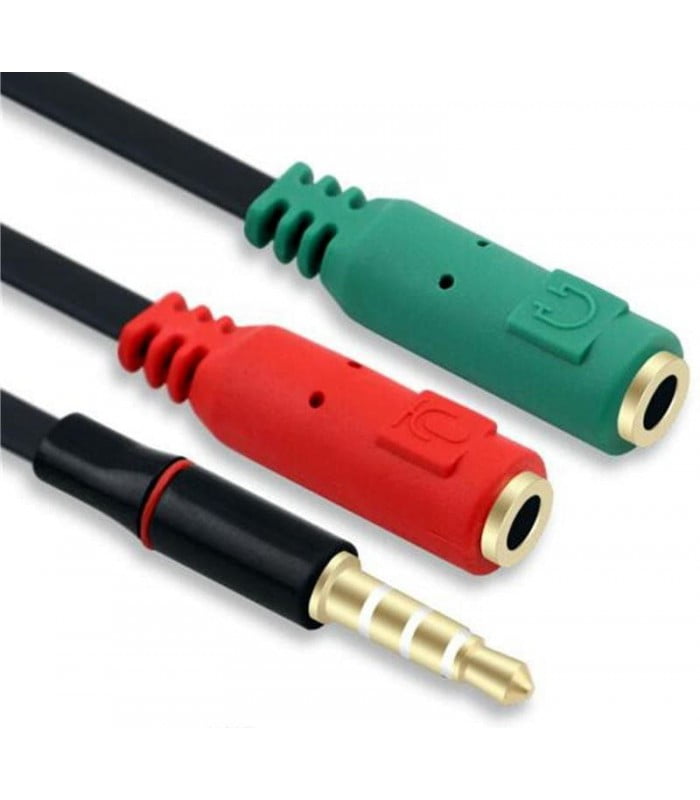
بعد از اتصال دو سیم هدست به کابل کمبو فقط کافیه که جک 3.5 میلی متری کابل کمبو را به دسته وصل کنید و مانند موردهای قبلی پیش میرود. تنظیمات صدا هم مثل تصاویر ابتدایی است.
[/vc_column_text][/vc_column][/vc_row][vc_row][vc_column][vc_column_text ecome_custom_id=”ecome_custom_5edbef2cb172e” hidden_markup=””]
هدست بیسیم(بلوتوثی)
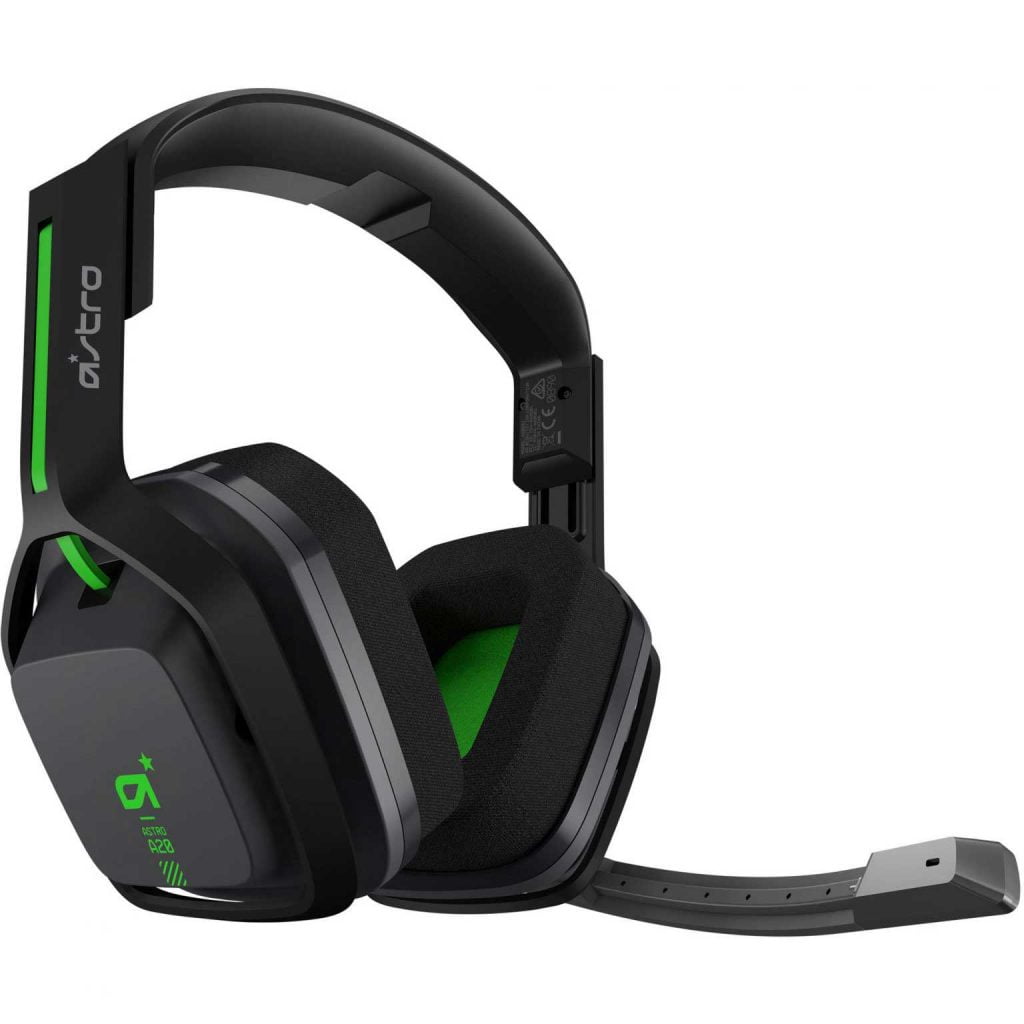 این مدل از هدستهای بیسیم از طریق بلوتوث به کنسول PS4 وصل میشوند. مدلهای متنوعی از هدستهای بیسیم در بازار وجود دارد و با توجه به قیمت هدست کیفیت و امکانات مختلفی را در اختیار کاربران قرار میدهند. هدستهای گیمینگ در بین گیمرهای حرفهای خیلی پرطرفدار میباشند.
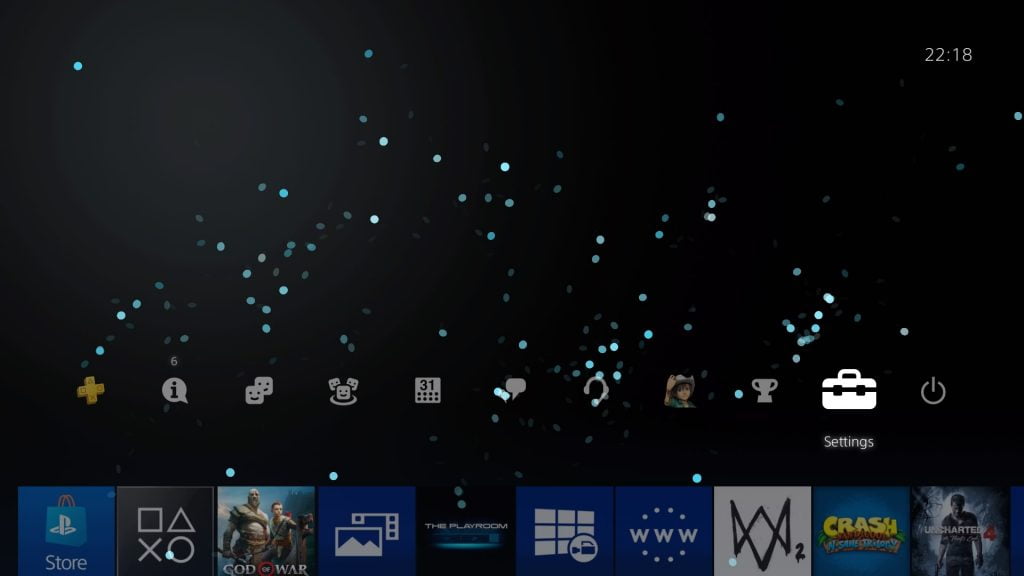
برای اتصال هدستهای بیسیم به کنسول وارد منوی Settings میشویم.
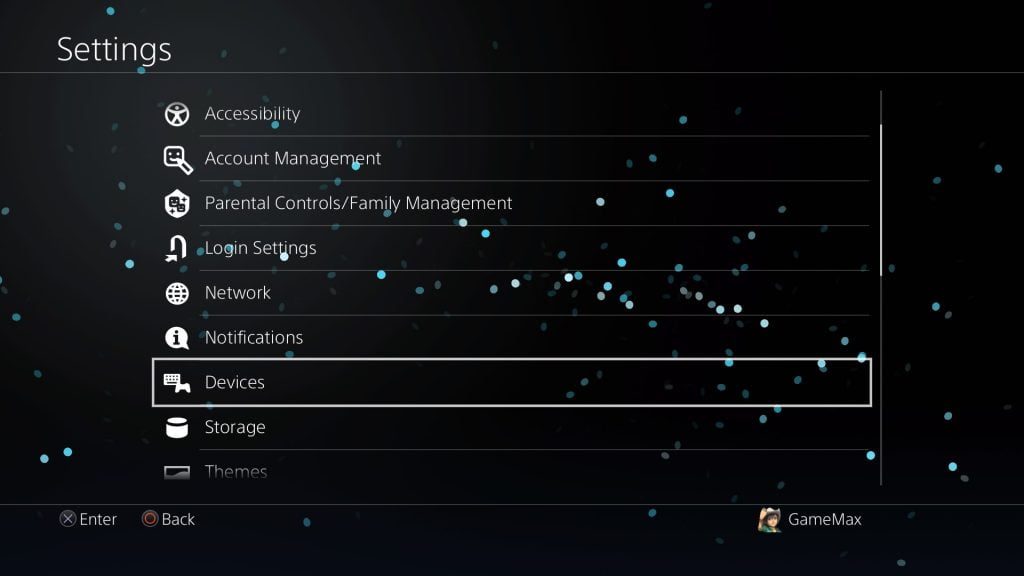
در منوی Settings گزینهی Devices را انتخاب میکنیم.
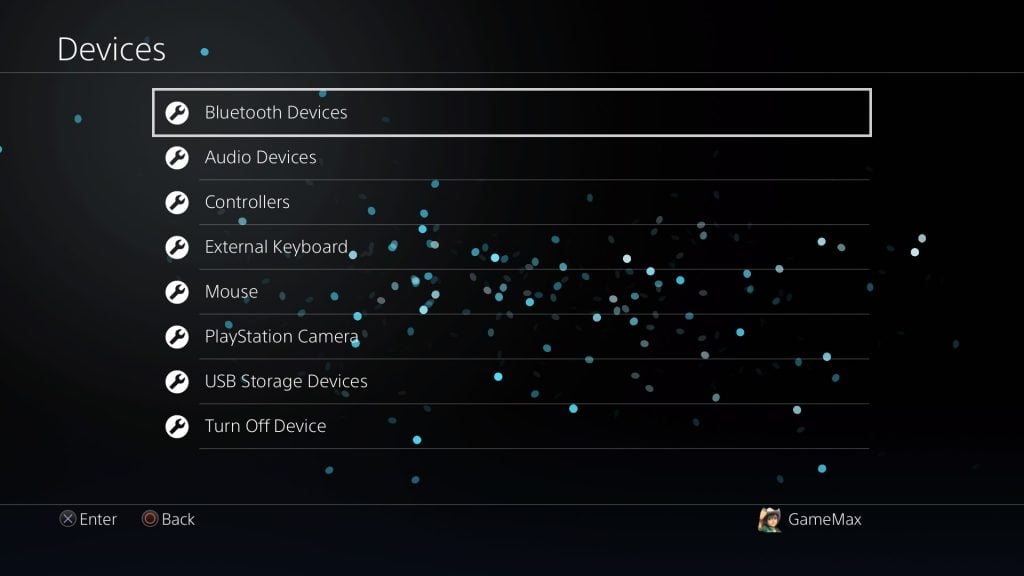
بعد از ورود به قسمت Devices، گزینهی Bluetooth Devices را انتخاب میکنیم. در این قسمت تمامی دستگاههای بیسیم که به کنسول متصل هستند یا در مجاورت آن قرار دارند را میتوان مشاهده کرد.
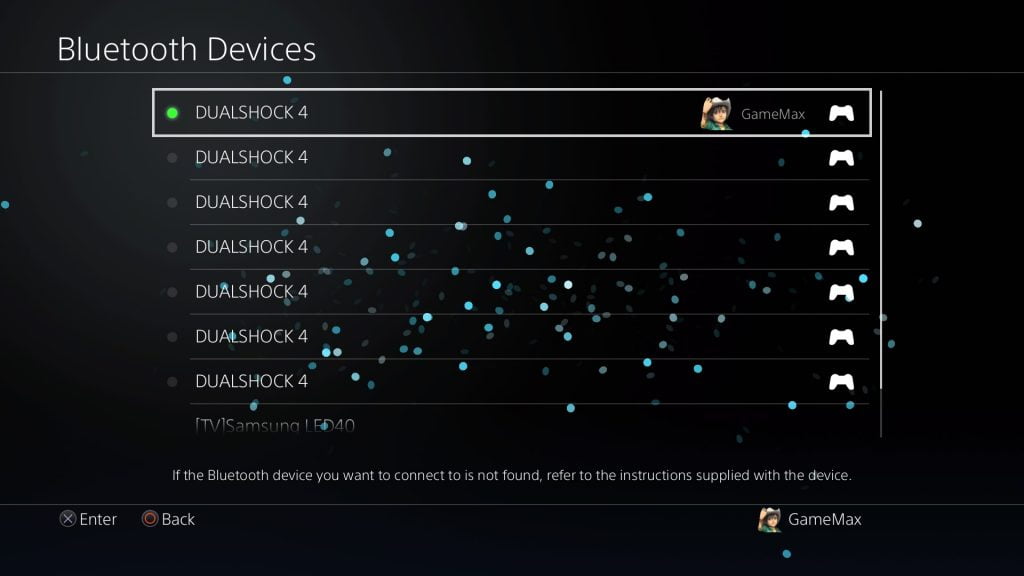
اگر از یک هدست بلوتوثی استفاده می کنید، باید اسم آن دستگاه در لیست بالا ظاهر شود. با انتخاب اسم هدست، کنسول به آن متصل (سینک) میشود و میتوانیم از هدست برای شنیدن استفاده بکنیم.
[/vc_column_text][/vc_column][/vc_row][vc_row][vc_column][vc_message message_box_color=”danger” icon_fontawesome=”fa fa-exclamation-triangle” ecome_custom_id=”ecome_custom_5edbef2cb172f”]
نکته: بعضی از هدستها توسط کنسول PS4 پشتیبانی نمیشوند. پس حتما قبل از خرید یک هدست گیمینگ تحقیقات لازم را جهت تهیه آن انجام دهید تا مطمئن شوید که هدست توسط کنسول پشتیبانی میشود.
[/vc_message][/vc_column][/vc_row][vc_row][vc_column][vc_column_text ecome_custom_id=”ecome_custom_5edbef2cb1731″]اگر دوست دارید یک تجربه گیمینگ عالی را با کنسول PS4 داشته باشید، میتوانید از طریق لینکهای زیر هدستهای گیمینگ عالی را از فروشگاه تیلنو خریداری کنید.
خرید هدست گیمینگ KOTION Each مدل G9000
[/vc_column_text][/vc_column][/vc_row]

درباره نویسنده



2 دیدگاه در “اتصال هدست گیمینگ به کنسول PS4”
سلام
نن قصد خرید هدست تسکو رو برای کنسول ps4 دارم که دو سیمس
اگ تبدیل وصل کنم ، باعث کاهش کیفیت صدا و میکروفن میشه؟
و تبدیل میشنهادی خودتون جیه؟
سلام
خیر باعث کاهش کیفیت نمیشه استفاده از تبدیل. بعد این که پیشنهاد خاصی ندارم، تبدیل دو به یک جک ۳/۵ میلیمتری طراحی سادهای داره و هر محصولی که بگیرید کارتون رو راه میندازه.