[vc_row][vc_column][vc_column_text woodmart_inline=”no” text_larger=”no”]
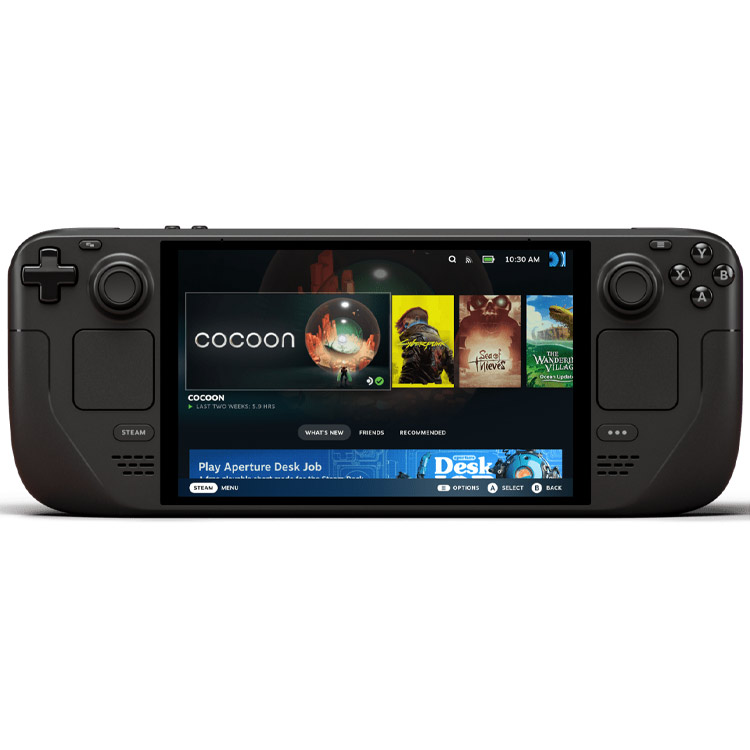
Steam Deck یکی از پیشرفتهترین دستگاهها برای علاقهمندان به بازی و سیستمهای کامپیوتری است. به لطف SteamOS، این کنسول دستی لیست قابل توجهی از عناوین کلاسیک تا نسل فعلی دارد، که آن را به یکی از همه فن حریفترین سخت افزارهای حال حاضر تبدیل کرده است. با این حال، برای جذاب نگه داشتن کنسول برای کاربران، Steam Deck باید مانند پلتفرمهای PlayStation و Xbox ویژگیهای Quality of Life را در خود داشته باشد. یکی از این قابلیتها اجازه را میدهد تا چندین کاربر از یک دستگاه استفاده کنند. این مسئله برای اعضای خانواده بسیار کاربردی است، زیرا هر فرد Library و فایلهای ذخیره سازی منحصر به فردی دارد.
[/vc_column_text][/vc_column][/vc_row][vc_row][vc_column][vc_column_text woodmart_inline=”no” text_larger=”no”]
چرا باید در Steam Deck، بین Userها، Switch کنیم؟
[/vc_column_text][vc_single_image image=”58201″ img_size=”full” alignment=”center” parallax_scroll=”no” woodmart_inline=”no”][vc_column_text woodmart_inline=”no” text_larger=”no”]
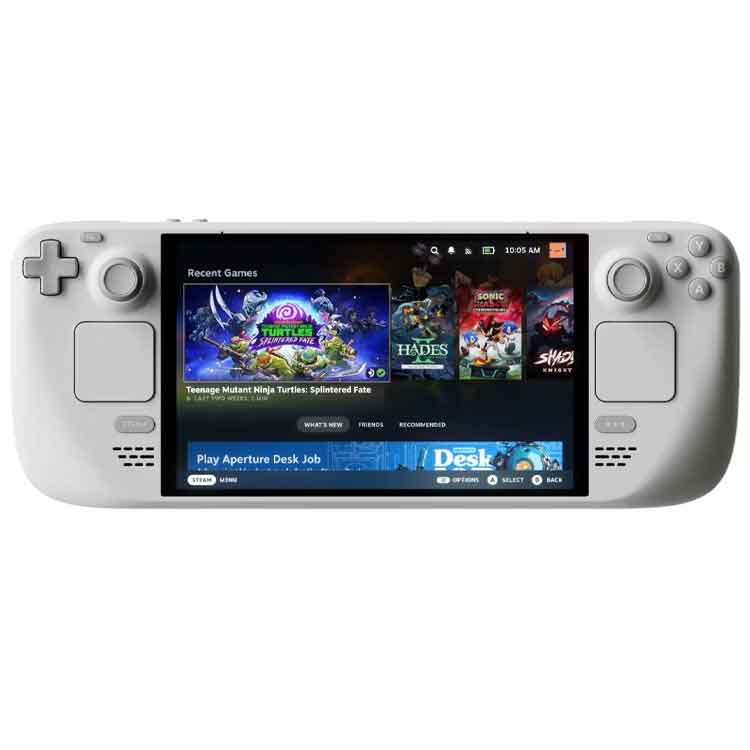
درست مانند برنامه استیم در PC، کاربران Steam Deck میتوانند در اکانتهای خود Log In و هر زمانی که میخواهند بین آنها Switch کنند. در واقع هر کاربر میتواند تنظیمات سیستم را به دلخواه خود تغییر دهد. از آنجایی که این کنسول دستی را در حالت دسکتاپ نیز میتوان استفاده کرد، وجود این ویژگی بسیار مهم است.
[/vc_column_text][vc_column_text woodmart_inline=”no” text_larger=”no”]
در حالت عادی این ویژگی بیشتر به درد کامپیوترهای شخصی میخورد زیرا کاربرد آن فراتر از صرفا بازی کردن است. با این وجود اما به لطف سخت افزار قدرتمند Steam Deck، حالت دسکتاپ این دستگاه، شامل سیستم عامل Linux میشود که با ابزار مناسب تبدیل به یک PC و یا Laptop قدرتمند خواهد شد. در نتیجه داشتن چند کاربر برروی چنین دستگاه گرون قیمتی نه تنها به صرفهتر، بلکه بسیار کاربردیتر است.
[/vc_column_text][/vc_column][/vc_row][vc_row][vc_column][vc_column_text woodmart_inline=”no” text_larger=”no”]
چگونه در Steam Deck اکانت خود را Switch کنیم؟
[/vc_column_text][vc_single_image image=”58202″ img_size=”full” alignment=”center” parallax_scroll=”no” woodmart_inline=”no”][vc_column_text woodmart_inline=”no” text_larger=”no”]
اگر استیم دک را به تازگی خریداری کردید و به آن تازه وارد هستید، پیدا کردن نحوه Switch کردن Userها در بین تنظیمات گسترده کنسول ممکن است کمی گیج کننده شود. کاربران با استفاده از راهنمایی زیر میتوانند اکانت خود را تغییر دهند:
[/vc_column_text][vc_column_text woodmart_inline=”no” text_larger=”no”]
ساخت یک اکانت استیم
[/vc_column_text][vc_column_text woodmart_inline=”no” text_larger=”no”]
- با استفاده از PC خود یک اکانت استیم بسازید.
- برای هماهنگی بیشتر میان PC و Steam Deck بهتر است که با استفاده از نرم افزار Steam اکانت را ایجاد کنید.
- بعد از ساخت اکانت Steam، به Steam Deck برگردید.
[/vc_column_text][vc_column_text woodmart_inline=”no” text_larger=”no”]
ادامه مسیر در Steam Deck
[/vc_column_text][vc_column_text woodmart_inline=”no” text_larger=”no”]
- استیم دک خود را روشن کنید.
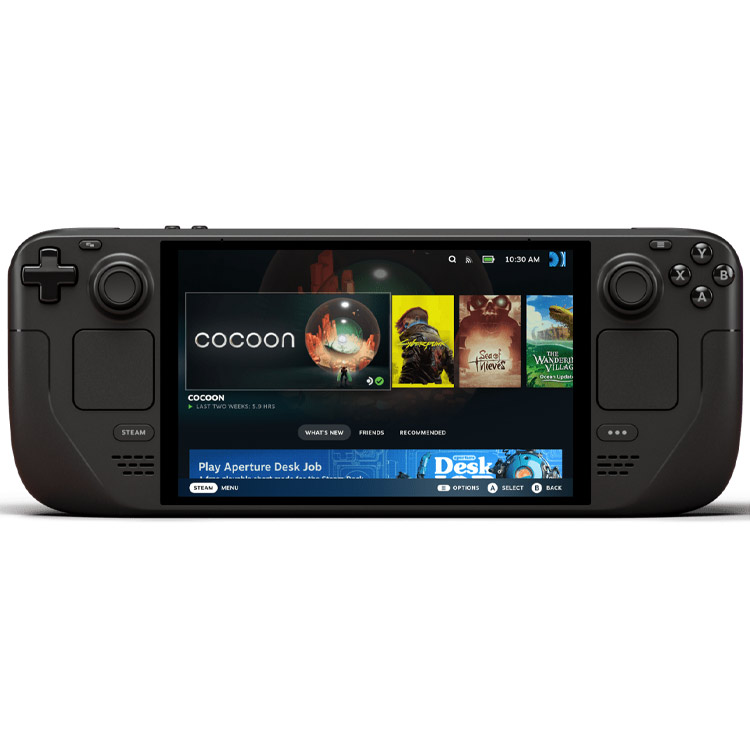
- بر روی عکس پروفایل در بالا سمت راست تصویر کلیک کنید.
- به پایین صفحه بروید و گزینه Change Account را انتخاب کنید.
- آیکون + را انتخاب کنید.
- با استفاده از اطلاعاتی جدیدی که وارد کردهاید، وارد اکانت دوم Steam شوید.
- اطلاعات User جدید روی کنسول ذخیره خواهد شد و کاربران قبل از ورود به اکانت میتوانند آن را انتخاب کنند.
[/vc_column_text][vc_single_image image=”58203″ img_size=”full” alignment=”center” parallax_scroll=”no” woodmart_inline=”no”][vc_column_text woodmart_inline=”no” text_larger=”no”]
حالا که در Steam Deck میتوانید اکانتها را Switch کنید، چندین کاربر میتوانند از قابلیتهایی مانند Family Sharing استفاده کنند و Library بازیهای خود را به اشتراک بگذارند.
[/vc_column_text][/vc_column][/vc_row][vc_row][vc_column][vc_column_text woodmart_inline=”no” text_larger=”no”]منبع: Gamerant[/vc_column_text][/vc_column][/vc_row]

 پلی استیشن
 ایکس باکس
 نینتندو
 نینتندو سوییچ ۲
 کنسولهای قابل حمل
 Lenovo
 استیم دک
 کلاسیک
 بازی PS5
 بازی Xbox Series X
 بازی PS4
 بازی Xbox One
 بازی Nintendo Switch
 بازی نینتندو سوییچ ۲
 لوازم جانبی PS5
 لوازم جانبی PS4
 کیف حمل کنسول
 لوازم جانبی Xbox
 کیف حمل کنسول xbox one
 لوازم جانبی Nintendo Switch
 کیف حمل کنسول
 گیفت کارت استیم
 گیفت کارت ایکس باکس
 گیفت کارت پلی استیشن
 گیفت کارت نینتندو

 پوشیدنی ها
 لیوان
لیوان
 قطعات کامپیوتر
 کیس گیمینگ
 موس گیمینگ
 کیبورد گیمینگ
 فن و خنک کننده
 موس پد گیمینگ
 لوازم جانبی کامپیوتر
 پاور
پاور