با توجه به مشکل در زیرساخت اینترنت کشور در صورت نیاز میتوانید کالای خود را به صورت تلفنی ثبت کنید. برای ثبت سفارش شماره 02191311010 یا 09906385684 آماده ثبت سفارش شما میباشد.


 پلی استیشن
 ایکس باکس
 نینتندو
 نینتندو سوییچ ۲
 کنسولهای قابل حمل
 Lenovo
 استیم دک
 کلاسیک
 بازی PS5
 بازی Xbox Series X
 بازی PS4
 بازی Xbox One
 بازی Nintendo Switch
 بازی نینتندو سوییچ ۲
 لوازم جانبی PS5
 لوازم جانبی PS4
 کیف حمل کنسول
 لوازم جانبی Xbox
 کیف حمل کنسول xbox one
 لوازم جانبی Nintendo Switch
 کیف حمل کنسول
 گیفت کارت استیم
 گیفت کارت ایکس باکس
 گیفت کارت پلی استیشن
 گیفت کارت نینتندو

 پوشیدنی ها
 لیوان
لیوان

 قطعات کامپیوتر
 کیس گیمینگ
 موس گیمینگ
 کیبورد گیمینگ
 فن و خنک کننده
 موس پد گیمینگ
 لوازم جانبی کامپیوتر
 پاور
پاور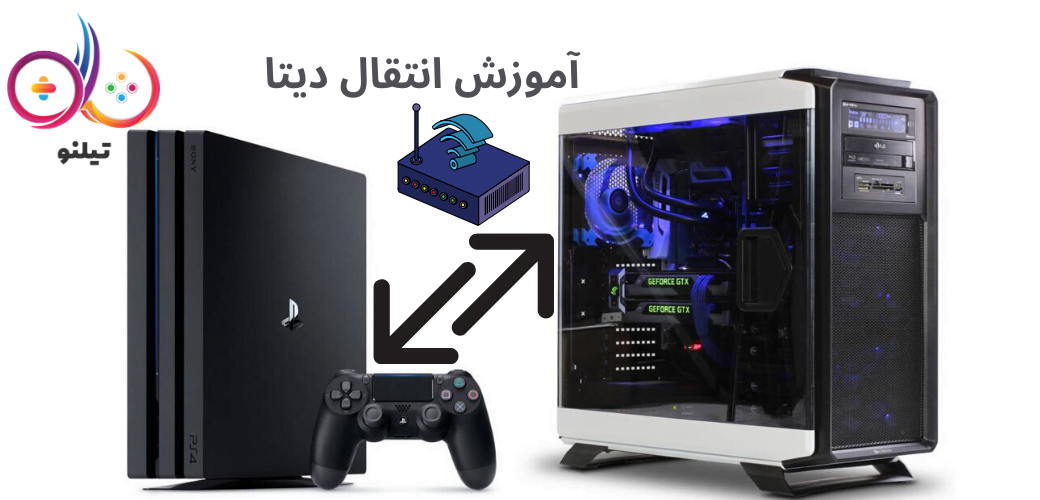
آموزش دانلود و انتقال دیتای بازی های PS4 از کامپیوتر
- تیم فروشگاه سرگرمی تیلنو
[vc_row css=”.vc_custom_1590025277659{padding-top: 20px !important;padding-bottom: 20px !important;}” ecome_custom_id=”ecome_custom_5ed9298b38ba7″][vc_column][vc_column_text ecome_custom_id=”ecome_custom_5ed9298b38bab” hidden_markup=””]امروزه با افزایش روزافزون حجم بازی ها و کم بودن سرعت اینترنت، دانلود بازی ها در کنسول پلی استیشن 4 تقریبا غیرممکن است. در ادامهی مطلب قصد داریم در یک مطلب آموزشی، دانلود و انتقال دیتای بازی های PS4 از طریق کامپیوتر یا لپ تاپ را به طور کامل شرح دهیم. با تیلنو همراه باشید.[/vc_column_text][/vc_column][/vc_row][vc_row css=”.vc_custom_1590025636242{padding-top: 20px !important;padding-bottom: 20px !important;}” ecome_custom_id=”ecome_custom_5ed9298b38bac”][vc_column][vc_column_text ecome_custom_id=”ecome_custom_5ed9298b38bad” hidden_markup=””]
شاید برای شما نیز پیش آمده که با اشتیاق فراوان، یک بازی را به صورت دیجیتالی تهیه کنید ولی به اجبار باید نزدیک به یک هفته صبر کنید که دیتای آن دانلود شود. حتی بعد از تمام صبر و تحملی که برای تجربهی بازی بهخرج دادهاید، ممکن است که اشتیاق خود را برای شروع بازی از دست داده بدهید. بنابراین به همین دلیل ما هم تمام تلاشمان را کردیم که به سادهترین شکل ممکن یکی از آموزشهای مهم کنسول پلی استیشن 4 یعنی انتقال دیتای بازی های PS4 را برایتان آماده کنیم. در این مطلب، هر دو حالت انتقال بازی از طریق وای فای (Wi-Fi) و کابل لن (Lan) را به شما آموزش خواهیم داد.
[/vc_column_text][/vc_column][/vc_row][vc_row ecome_custom_id=”ecome_custom_5ed9298b38bae”][vc_column width=”1/2″][vc_column_text ecome_custom_id=”ecome_custom_5ed9298b38baf”]
وسایل مورد نیاز:
1- رایانه شخصی یا لپ تاپ
2- ADSL
3- برنامه PSX Download Helper، که میتوانید از اینجا دانلود کنید.
4- برنامه PSX Link Generator، که میتوانید از
اینجا دانلود کنید.
5- دو عدد کابل لن کت هشت(CAT 8)
توجه: دلیل تاکید روی «کت هشت»، تجربهی بیشترین سرعت حین انتقال دیتا است. با ابن حال شما میتوانید از کابلهای کت هفت یا ۶ نیز استفاده کنید.
[/vc_column_text][/vc_column][vc_column width=”1/2″ css=”.vc_custom_1590029965904{padding-top: 20px !important;padding-bottom: 60px !important;}” ecome_custom_id=”ecome_custom_5ed9298b38bb0″][vc_single_image image=”10366″ img_size=”full” ecome_custom_id=”ecome_custom_5ed9298b38bb1″][/vc_column][/vc_row][vc_row css=”.vc_custom_1590027235434{padding-top: 20px !important;padding-bottom: 20px !important;}” ecome_custom_id=”ecome_custom_5ed9298b38bb2″][vc_column][vc_column_text ecome_custom_id=”ecome_custom_5ed9298b38bb3″]
توجه کنید که بدون استفاده از کابل لن نیز میتوانید مراحل انتقال دیتا را انجام دهید، ولی در این حالت، نباید انتظار سرعت بالایی در انتقال فایلها داشته باشید؛ برای مثال اگر سرعت انتقال با کابل لن، 15 مگابایت(MB) بر ثانیه باشد، در صورت استفاده از وای فای، این مقدار به کمتر از 5 مگابایت(MB) میرسد! بنابراین تیم تیلنو پیشنهاد میکند که تا حد امکان از کابل لن استفاده کنید.
[/vc_column_text][/vc_column][/vc_row][vc_row css=”.vc_custom_1590027235434{padding-top: 20px !important;padding-bottom: 20px !important;}” ecome_custom_id=”ecome_custom_5ed9298b38bb4″][vc_column][vc_column_text ecome_custom_id=”ecome_custom_5ed9298b38bb5″ hidden_markup=””]
مزیت استفاده از کابل لن در انتقال دیتای بازی های PS4
[/vc_column_text][/vc_column][/vc_row][vc_row css=”.vc_custom_1590028029809{padding-top: 20px !important;padding-bottom: 20px !important;padding-left: 20px !important;}” ecome_custom_id=”ecome_custom_5ed9298b38bb6″][vc_column width=”1/2″][vc_column_text ecome_custom_id=”ecome_custom_5ed9298b38bb7″]مرحلهی اول: مودم و رایانه یا لپ تاپ را توسط یک کابل به یکدیگر متصل کنید.
مرحلهی دوم: با استفاده از کابل دوم، مودم و کنسول پلس استیشن 4 را به یکدیگر متصل کنید.
در واقع در حتل حاضر دو عدد کابل از مودم خارج و به رایانه و کنسول شما متصل شده است.
اگر کابل تهیه نکردهاید، باید کنسول و رایانه را از طریق وای فای به مودم متصل کنید.[/vc_column_text][/vc_column][vc_column width=”1/2″][vc_single_image image=”10372″ img_size=”full” ecome_custom_id=”ecome_custom_5ed9298b38bb8″][/vc_column][/vc_row][vc_row css=”.vc_custom_1590027235434{padding-top: 20px !important;padding-bottom: 20px !important;}” ecome_custom_id=”ecome_custom_5ed9298b38bb9″][vc_column][vc_column_text ecome_custom_id=”ecome_custom_5ed9298b38bba” hidden_markup=””]
نقش مهم PSX در انتقال دیتای بازی های PS4 از کامپیوتر
[/vc_column_text][/vc_column][/vc_row][vc_row css=”.vc_custom_1590030425086{padding-top: 20px !important;padding-bottom: 20px !important;}” ecome_custom_id=”ecome_custom_5ed9298b38bbb”][vc_column][vc_column_text ecome_custom_id=”ecome_custom_5ed9298b38bbc”]مرحلهی سوم: برنامه PSX را اجرا کنید. زبان پیش فرض برنامهی PSX چینی است، وقتی که برای اولین بار برنامه را اجرا میکنید، باید به روش زیر زبان برنامه را به انگلیسی تغییر دهید.[/vc_column_text][vc_column_text ecome_custom_id=”ecome_custom_5ed9298b38bbd”]
مرحلهی اول
[/vc_column_text][/vc_column][/vc_row][vc_row css=”.vc_custom_1590031508101{padding-top: 20px !important;padding-bottom: 20px !important;}” ecome_custom_id=”ecome_custom_5ed9298b38bbe”][vc_column][vc_single_image image=”10391″ img_size=”full” alignment=”center” ecome_custom_id=”ecome_custom_5ed9298b38bbf”][/vc_column][/vc_row][vc_row css=”.vc_custom_1590031810893{padding-top: 20px !important;padding-bottom: 20px !important;}” ecome_custom_id=”ecome_custom_5ed9298b38bc0″][vc_column][vc_column_text ecome_custom_id=”ecome_custom_5ed9298b38bc1″]
مرحلهی دوم
[/vc_column_text][/vc_column][/vc_row][vc_row][vc_column][vc_single_image image=”10388″ img_size=”full” alignment=”center” css=”.vc_custom_1590033266503{padding-top: 20px !important;padding-bottom: 20px !important;}” ecome_custom_id=”ecome_custom_5ed9298b38bc2″][/vc_column][/vc_row][vc_row css=”.vc_custom_1590033945220{padding-top: 20px !important;padding-bottom: 20px !important;}” ecome_custom_id=”ecome_custom_5ed9298b38bc3″][vc_column][vc_column_text ecome_custom_id=”ecome_custom_5ed9298b38bc4″]برنامه PSX را بسته و دوباره اجرا کنید، ملاحضه میکنید که زبان برنامه به انگلیسی تغییر پیدا کرده است. در قسمت بالایی برنامه در دو کادر مجزا آدرس آی پی (IP) و پورت (port) که معمولا 8080 است، نوشته شده است. آنها را بهخاطر بسپارید و روی کلید استارت (Start) کلیک کنید.[/vc_column_text][/vc_column][/vc_row][vc_row css=”.vc_custom_1590116043461{padding-top: 20px !important;padding-bottom: 20px !important;}” ecome_custom_id=”ecome_custom_5ed9298b38bc5″][vc_column][vc_column_text ecome_custom_id=”ecome_custom_5ed9298b38bc6″]مرحلهی چهارم: برای تنظیمات کنسول پلی استیشن 4 مطابق با مراحل زیر پیش بروید:
وارد تنظیمات شوید- به قسمت Network بروید و گزینهی Set Up Internet Connection را انتخاب کنید. اگر قصد دارید که با کابل لن ادامه دهید، گزینهی Use a LAN Cable را انتخاب کنید، ولی اگر قصد دارید که به وای فای متصل شوید، گزینه Use Wi-Fi را انتخاب کنید. گزینه Custom سپس گزینهی Automatic و پس از آن گزینهی Do Not Specify را انتخاب کنید. در قدم بعدی نیز Automatic را انتخاب کنید و بار دیگر انتخاب گزینهی Automatic را در مرحلهی بعدی نیز تکرار کنید و در نهایت گزینهی Use را انتخاب کنید.
در این قسمت، آی پی دریافتی از برنامهی PSX Download Helper را در این بخش یادداشت میکنیم.
[/vc_column_text][/vc_column][/vc_row][vc_row css=”.vc_custom_1590116060195{padding-top: 20px !important;padding-bottom: 20px !important;}” ecome_custom_id=”ecome_custom_5ed9298b38bc7″][vc_column][vc_gallery interval=”0″ images=”10781,10782,10783,10787,10788,10789,10790,10793,10794,10795,10796″ img_size=”full” ecome_custom_id=”ecome_custom_5ed9298b38bc8″][/vc_column][/vc_row][vc_row css=”.vc_custom_1590116373687{padding-top: 20px !important;padding-bottom: 20px !important;}” ecome_custom_id=”ecome_custom_5ed9298b38bc9″][vc_column][vc_column_text ecome_custom_id=”ecome_custom_5ed9298b38bca”]زمانی که کنسول پلی استیشن 4 با موفقیت به اینترنت متصل شد، به سراغ بازی موردنظر در بخش دانلودها بروید و حداقل پنج الی ۱۰ مگابایت از بازی را دانلود کنید و پس از آن دانلود را متوقف کنید.[/vc_column_text][/vc_column][/vc_row][vc_row css=”.vc_custom_1590123871686{padding-top: 20px !important;padding-bottom: 20px !important;}” ecome_custom_id=”ecome_custom_5ed9298b38bcb”][vc_column][vc_column_text ecome_custom_id=”ecome_custom_5ed9298b38bcc”]مرحلهی پنجم: همانطور که در تصویر زیر ملاحضه میکنید، مقدار کمی از دیتای بازی در برنامهی PSX دانلود شده است و در مقابل شما لینکهای زیادی وجود دارند. مانند تصویر یکی از لینکها را کپی کنید.[/vc_column_text][/vc_column][/vc_row][vc_row css=”.vc_custom_1590123859115{padding-top: 20px !important;padding-bottom: 20px !important;}” ecome_custom_id=”ecome_custom_5ed9298b38bcd”][vc_column][vc_single_image image=”10777″ img_size=”full” alignment=”center” ecome_custom_id=”ecome_custom_5ed9298b38bce”][/vc_column][/vc_row][vc_row css=”.vc_custom_1590123848428{padding-top: 20px !important;padding-bottom: 20px !important;}” ecome_custom_id=”ecome_custom_5ed9298b38bcf”][vc_column][vc_column_text ecome_custom_id=”ecome_custom_5ed9298b38bd0″ hidden_markup=””]
برنامه PSX Link Generator ابزاری مناسب جهت انتقال بازی های PS4
[/vc_column_text][/vc_column][/vc_row][vc_row css=”.vc_custom_1590123848428{padding-top: 20px !important;padding-bottom: 20px !important;}” ecome_custom_id=”ecome_custom_5ed9298b38bd1″][vc_column][vc_column_text ecome_custom_id=”ecome_custom_5ed9298b38bd2″ hidden_markup=””]برنامهی PSX را باز نگه دارید و برنامه PSX Link Generator را اجرا کنید و طبق عکس زیر عمل کنید. این برنامه نقش موثری در انتقال دیتای بازی های PS4 از کامپیوتر دارد زیرا شما را تا حد زیادی از شر لینکهای گیج کننده راحت میکند.[/vc_column_text][/vc_column][/vc_row][vc_row css=”.vc_custom_1590123932844{padding-top: 20px !important;padding-bottom: 20px !important;}” ecome_custom_id=”ecome_custom_5ed9298b38bd3″][vc_column][vc_single_image image=”10778″ img_size=”full” alignment=”center” ecome_custom_id=”ecome_custom_5ed9298b38bd4″][/vc_column][/vc_row][vc_row css=”.vc_custom_1590124619194{padding-top: 20px !important;padding-bottom: 20px !important;}” ecome_custom_id=”ecome_custom_5ed9298b38bd5″][vc_column][vc_column_text ecome_custom_id=”ecome_custom_5ed9298b38bd6″]حالا زمان آن است که دیتای بازی پلی استیشن 4 مورد نظرتان را با استفاده از برنامهی اینترنت دانلود منیجر (IDM)، دانلود کنید. مانند تصاویر زیر به ترتیب لینک تمام قسمتهای بازی را که برنامهی PSX Link Generator در اختیارتان قرار داده است را کپی (Copy) و در برنامهی IDM پیست (Paste) و سپس دانلود کنید، تا جایی که تمام قسمتهای مورد نیاز دانلود شوند.
نکته: معمولا حجم هر قسمت از بازی چهار گیگ است ولی حجم قسمت آخر ممکن است کمتر از چهار گیگ باشد.[/vc_column_text][/vc_column][/vc_row][vc_row css=”.vc_custom_1590124605171{padding-top: 20px !important;padding-bottom: 20px !important;}” ecome_custom_id=”ecome_custom_5ed9298b38bd7″][vc_column][vc_gallery interval=”0″ images=”10762,10763″ img_size=”full” ecome_custom_id=”ecome_custom_5ed9298b38bd8″][/vc_column][/vc_row][vc_row][vc_column][vc_column_text ecome_custom_id=”ecome_custom_5ed9298b38bd9″]مرحلهي 6: وقتی تمام قسمتها دانلود شدند، آنها را در یک پوشه جداگانه قرار دهید تا دسترسی به آنها راحتتر باشد.
به برنامهی PSX Download Helper بازگردید. حال نیاز دارید مانند تصویر زیر، مکان پوشهای که قسمتهای بازی را در آن قرار دادیم، به برنامهی PSX Download Helper معرفی کنیم.[/vc_column_text][/vc_column][/vc_row][vc_row css=”.vc_custom_1590125546069{padding-top: 20px !important;padding-bottom: 20px !important;}” ecome_custom_id=”ecome_custom_5ed9298b38bda”][vc_column][vc_single_image image=”10765″ img_size=”full” alignment=”center” ecome_custom_id=”ecome_custom_5ed9298b38bdb”][/vc_column][/vc_row][vc_row css=”.vc_custom_1590125925321{padding-top: 20px !important;padding-bottom: 20px !important;}” ecome_custom_id=”ecome_custom_5ed9298b38bdc”][vc_column][vc_column_text ecome_custom_id=”ecome_custom_5ed9298b38bdd”]مرحلهی هفتم: سراغ کنسول بروید و دانلود بازی را ادامه بدهید. ملاحضه میکنید که دیتای بازی با سرعتی باورنکردنی از رایانه یا لپ تاپ در حال انتقال به کنسول پلی استیشن 4 شما است.[/vc_column_text][/vc_column][/vc_row][vc_row css=”.vc_custom_1590127033655{padding-top: 20px !important;padding-bottom: 20px !important;}” ecome_custom_id=”ecome_custom_5ed9298b38bde”][vc_column][vc_column_text ecome_custom_id=”ecome_custom_5ed9298b38bdf” hidden_markup=””]
سخن آخر:
ممکن است سوال کنید که آیا در زمان دانلود فایلها نیاز داریم که کنسول پلی استیشن 4 خود را روشن نگه داریم؟ جواب منفی است. شما میتوانید کنسول پلی استیشن 4 خود را خاموش کنید و با خیالی راحت دیتا بازی مورد نظرتان را دانلود کنید و بعد از اتمام دانلود، کنسول خود را روشن کنید و مراحل انتقال دیتای بازی های PS4 را به ترتیب گفته شده انجام دهید.
در حین انتقال دیتا ممکن است که برنامه PSX کرش(Crash) کند و انتقال متوقف شود. در آن لحظه باید برنامه PSX را ببندید و دوباره آن را اجرا کنید و دانلود را در کنسول ادامه دهید تا مراحل انتقال دیتای بازی های PS4 از رایانه یا لپ تاب ادامه پیدا کند.
اگر سرعت انتقال کاهش یافت، به احتمال بسیار زیاد کنسول در حال دانلود آپدیت (update) است. یعنی دیتا از طریق اینترنت و به صورت عادی در حال دانلود شدن است. بنابراین باید بار دیگر لینک آپدیت را از برنامهی PSX کپی کنید و آن را به PSX Link Generator بدهید تا بتوانید لینکهای دانلود آپدیت را دریافت کنید. لینک قسمتهای آپدیت را با برنامهی اینترنت دانلود منیجر، دریافت کنید و قسمتها را در همان پوشهای بگذارید که قسمتهای دانلود شدهی خود بازی را در آن قرار داده بودید. حال دانلود بازی را در کنسول ادامه دهید که انتقال دیتا، دوباره با سرعت بالا ادامه پیدا کند.
دانلود از سرور های سونی در کنسول، برای ایرانی ها بسیار سخت و غیر قابل تحمل است، به همین دلیل ما تصمیم گرفتیم که این آموزش را با زبانی ساده برایتان آماده کنیم که با خیالی راحت از آن استفاده کنند.
اگر در هر یک از مراحل بالا سوالی برایتان پیش آمد، در بخش “ارسال دیدگاه” سوالتان زا با ما مطرح کنید.
[/vc_column_text][/vc_column][/vc_row]
اشتراک گذاری این مطلب
فهرست محتوا
مطالب مرتبط



محصولات پیشنهادی فروشگاه
درباره نویسنده

محمد قربانیان
ارسال دیدگاه


4 دیدگاه در “آموزش دانلود و انتقال دیتای بازی های PS4 از کامپیوتر”
سلام خسته نباشید من همه اینکار را رو کردم ولی بعد از گذشت 500 مگ اینا ارور data corrupted میده؟ چیکار کنم ؟ خیلی از بازیا این ارور رو میده
Rebuilding database هم انجام دادم فایده نداشت چیکار کنم ؟
سلام
سلامت باشید
از اول یه بار دیگه امتحان کنید شاید درست شه
خیلی مفید بود ممنون
خواهش میکنم🌹خیلی خوشحالم که این رو میشنوم. ممنون که وقت گذاشتید.