با توجه به مشکل در زیرساخت اینترنت کشور در صورت نیاز میتوانید کالای خود را به صورت تلفنی ثبت کنید. برای ثبت سفارش شماره 02191311010 یا 09906385684 آماده ثبت سفارش شما میباشد.


 پلی استیشن
 ایکس باکس
 نینتندو
 نینتندو سوییچ ۲
 کنسولهای قابل حمل
 Lenovo
 استیم دک
 کلاسیک
 بازی PS5
 بازی Xbox Series X
 بازی PS4
 بازی Xbox One
 بازی Nintendo Switch
 بازی نینتندو سوییچ ۲
 لوازم جانبی PS5
 لوازم جانبی PS4
 کیف حمل کنسول
 لوازم جانبی Xbox
 کیف حمل کنسول xbox one
 لوازم جانبی Nintendo Switch
 کیف حمل کنسول
 گیفت کارت استیم
 گیفت کارت ایکس باکس
 گیفت کارت پلی استیشن
 گیفت کارت نینتندو

 پوشیدنی ها
 لیوان
لیوان

 قطعات کامپیوتر
 کیس گیمینگ
 موس گیمینگ
 کیبورد گیمینگ
 فن و خنک کننده
 موس پد گیمینگ
 لوازم جانبی کامپیوتر
 پاور
پاور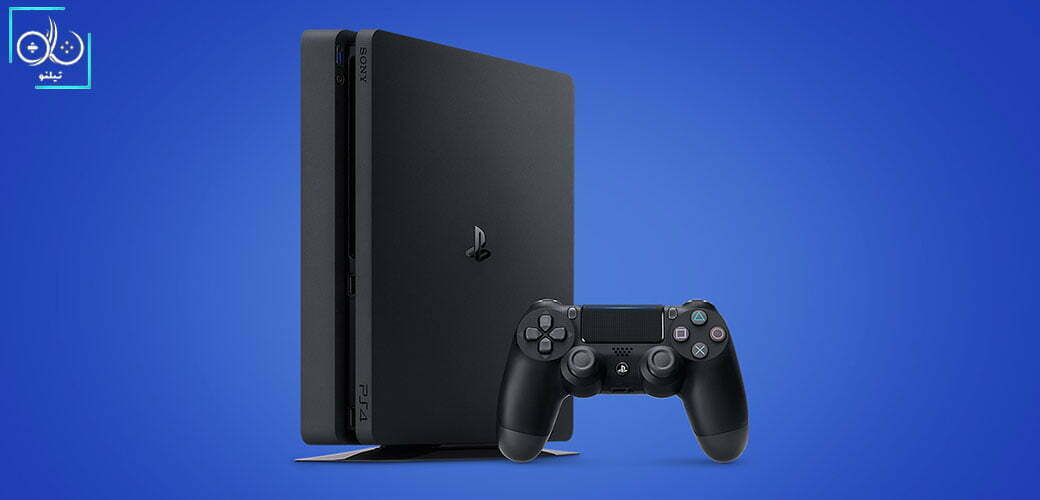
[vc_row][vc_column][vc_column_text]
کنسول پلی استیشن 4 را به حق میتوان یکی از بهترین کنسولهای تاریخ قلمداد کرد. این کنسول ساعتها سرگرمی را برای کاربران مختلف در سراسر دنیا به ارمغان آورده و یک موفقیت تجاری برای شرکت سونی (Sony) به شمار میرود. ما در این مقاله قصد داریم ترفندهایی از کنسول پلی استیشن 4 را به شما معرفی کنیم که به شما کمک شایانی خواهند کرد. همراه تیلنو باشید.
[/vc_column_text][/vc_column][/vc_row][vc_row][vc_column][vc_column_text text_larger=”no”]
در سالهای اخیر عناوین انحصاری بسیاری راهی PS4 شدهاند که این موضوع فراگیری و محبوبیت هر چه بیشتر این کنسول را به همراه داشته است. بازاریابی خوب و کیفیت بالای محصولات سونی موجب شده که کنسولهای این شرکت در دو دهه اخیر به یکی از محبوبترین دستگاهها در دنیای تکنولوژی تبدیل شوند.
[/vc_column_text][/vc_column][/vc_row][vc_row][vc_column][vc_column_text text_larger=”no”]
در حال حاضر کنسول پلی استیشن 4 کاربران زیادی در سراسر دنیا دارد و همه این مخاطبان دوست دارند، ترفندهایی را فرا بگیرند که عملکرد آنها را در استفاده از این محصول بهبود ببخشد. در واقع بازیهای ویدیویی در دهه اخیر کاربران بیشتری پیدا کرده و این افراد در پی مدیریت مناسب زمان هستند تا بتوانند وقت کافی برای تجربه آثار مختلف داشته باشند.
[/vc_column_text][/vc_column][/vc_row][vc_row][vc_column][vc_column_text text_larger=”no”]
حتی حالا که وارد نسل نهم کنسولهای بازی شدهایم و پلی استیشن 5 نیز در دسترس ما قرار دارد، کنسول PS4 مخاطبان متعصب خود را داشته و مسیر متفاوتی را طی میکند. از همین رو، ما تصمیم گرفتهایم که در این مقاله به ترفندهایی بپردازیم که عملکرد شما را در استفاده از کنسول Playstation 4 بهبود میبخشد. با استفاده از این ترفندها بدون شک تجربهی بهتری از کاربری این کنسول خواهید داشت و در زمانتان نیز تا حد زیادی صرفهجویی خواهید کرد.
[/vc_column_text][/vc_column][/vc_row][vc_row][vc_column][vc_column_text text_larger=”no”]
جیلبریک کردن کنسول پلی استیشن 4
 [/vc_column_text][/vc_column][/vc_row][vc_row][vc_column][vc_column_text text_larger=”no”]
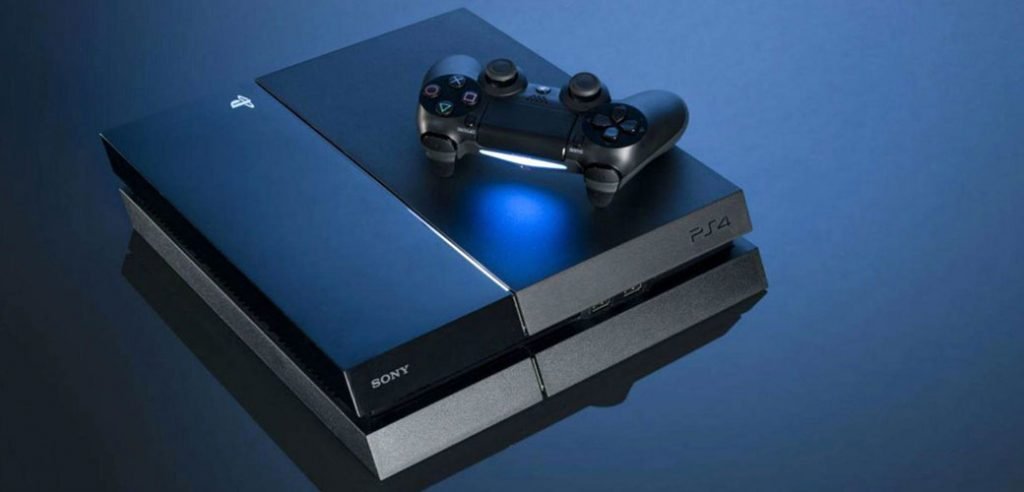
قبل هر چیزی باید بگوییم که از نظر ما کپی خور کردن پلی استیشن 4 اقدامی کاملا اشتباه بوده و هیچ توجیهی ندارد. در این بحث منظور ما از جیلبریک (Jailbreak)، کپی خور کردن نیست. در واقع برخی کاربران دوست دارند با اعمال تغییراتی روی کنسولشان، تجربه بهتری از بازیهای ویدیویی به دست آورند. اگر شما هم دوست دارید چنین تغییراتی را تجربه کنید، جیلبریک PS4 بهترین راه خواهد بود. در حقیقت میتوان گفت که شما با این اقدام میتوانید رویاهایتان از بازیهای ویدیویی را به واقعیت بدل کنید.
[/vc_column_text][/vc_column][/vc_row][vc_row][vc_column][vc_column_text text_larger=”no”]
از کنترلر DualShock روی پی سی استفاده کنید
 [/vc_column_text][/vc_column][/vc_row][vc_row][vc_column][vc_column_text text_larger=”no”]
از آن جایی که شرکت مایکروسافت (Microsoft)، پرمخاطبترین سیستم عامل پی سی را برای دوست داران بازیهای ویدیویی عرضه میکند، سازگار بودن کنترلرهای مختلف روی ویندوز امری طبیعی به حساب میآید.
[/vc_column_text][/vc_column][/vc_row][vc_row][vc_column][vc_column_text text_larger=”no”]
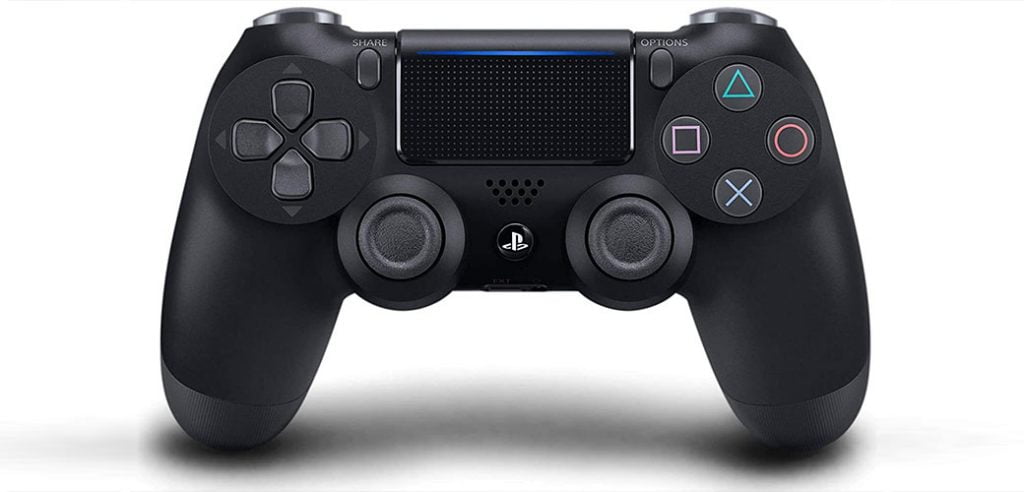
کنترلر DualShock نیز قابلیت سازگاری قابل قبولی با پی سی دارد و به سادگی میتوان از آن استفاده کرد. برای استفاده از این کنترلر روی پی سی به کمک بلوتوث، کافی است از برنامهای به نام DS4Windows استفاده کنید. این برنامه کنترلر DualShock را به پی سی متصل میکند و شما میتوانید درست مانند یک دسته ایکس باکس وان از آن استفاده کنید.
[/vc_column_text][/vc_column][/vc_row][vc_row][vc_column][vc_column_text text_larger=”no”]
با استفاده از شارژر موبایل میتوانید کنترلر DualShock را شارژ کنید
[/vc_column_text][/vc_column][/vc_row][vc_row][vc_column][vc_column_text text_larger=”no”]
شاید هنوز هم برخی از افراد با این که سالها است که کنسول پلی استیشن 4 دارند، اطلاع نداشته باشند که میتوانند با یک شارژر عادی موبایل، کنترلر DualShock را شارژ کنند. در واقع نیازی نیست که برای شارژ این کنترلر حتما کنسول خود را روشن نگه دارید. فقط یک شارژر موبایل دست و پا کنید و به راحتی دسته DualShock را شارژ کنید.
[/vc_column_text][/vc_column][/vc_row][vc_row][vc_column][vc_column_text text_larger=”no”]
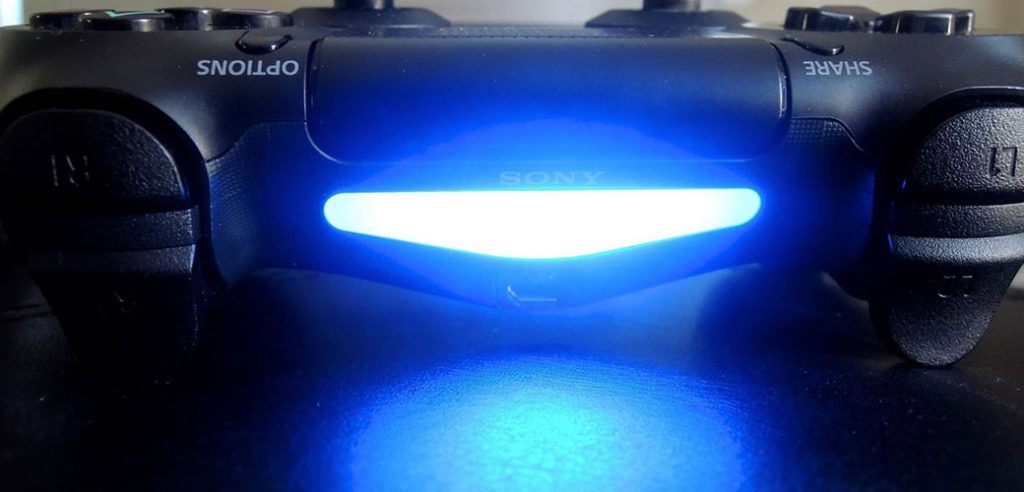
نور چراغ کنترلر را کم کنید تا شارژدهی باتری افزایش یابد
[/vc_column_text][/vc_column][/vc_row][vc_row][vc_column][vc_column_text text_larger=”no”]
باتری کنترلر Playstation 4 از نظر شارژدهی عملکرد خوبی دارد. اما گاهی پیش میآید که ما در وسط یک بازی با کمبود شارژ مواجه شویم و این امر موجب جدا شدنمان از اتمسفر بازی میشود. به همین خاطر توصیه ما این است که نور چراغ کنترلر را کمتر کنید تا شارژدهی دسته تا حد زیادی بهبود پیدا کند.
[/vc_column_text][/vc_column][/vc_row][vc_row][vc_column][vc_column_text text_larger=”no”]
آپدیتها و دانلودها را زمانبندی کنید
 [/vc_column_text][/vc_column][/vc_row][vc_row][vc_column][vc_column_text text_larger=”no”]
بازیهای جدید کیفیتی بالا و تجربهای فوقالعاده را به ما ارائه میدهند، اما همه اینها هزینهای در بر دارند. صبر کردن برای دانلود شدن بازیها یا از آن بدتر، منتظر ماندن برای دریافت آپدیتهای مختلف ممکن است بسیاری از ما را خسته کند.
[/vc_column_text][/vc_column][/vc_row][vc_row][vc_column][vc_column_text text_larger=”no”]
هرچند احتمالا برخی از شما ندانید که این مشکل را با تنظیمات سیستم میتوان تا حد زیادی برطرف کرد. شما میتوانید به راحتی آپدیتها و دانلودهایتان را روی پلی استیشن 4 زمانبندی کنید تا در هنگام بازی مشکلی برایتان پیش نیاید.
[/vc_column_text][/vc_column][/vc_row][vc_row][vc_column][vc_column_text text_larger=”no”]
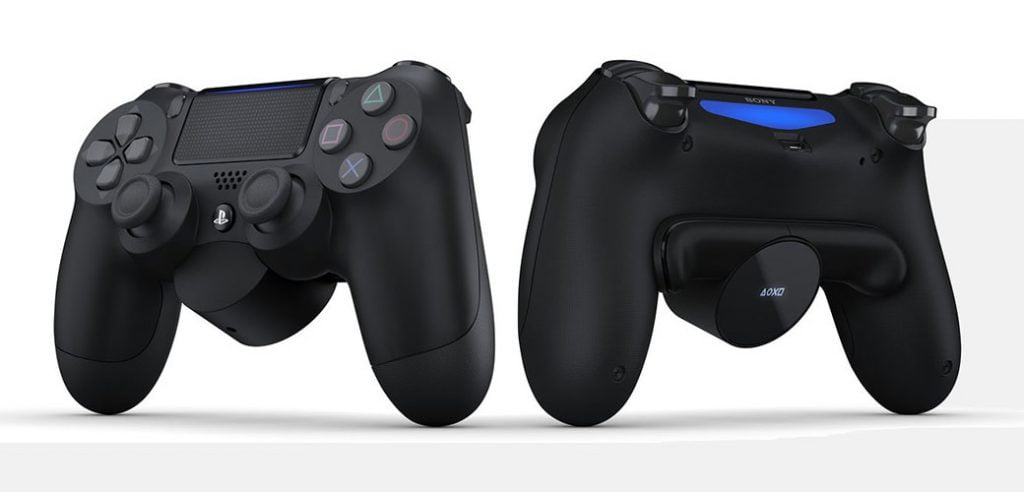
اعمال دکمههای کنترلر را به شکلی که دوست دارید، شخصیسازی کنید
 [/vc_column_text][/vc_column][/vc_row][vc_row][vc_column][vc_column_text text_larger=”no”]
برخی از افراد تجربه بازی با پی سی را به کنسولها ترجیح میدهند، زیرا با کامپیوتر میتوانند کنترل بهتری روی بازیها داشته باشند. کنسولها نیز سعی کردهاند که با باز گذاشتن دست مخاطبان در تنظیم عملکرد دکمهها، تجربهای بهتر را ارائه دهند. این اقدام تا حد قابل قبولی موفقیتآمیز بوده است.
[/vc_column_text][/vc_column][/vc_row][vc_row][vc_column][vc_column_text text_larger=”no”]
در این میان کنترلر PS4 نیز قابلیت تنظیم دکمهها را به کاربرانش ارائه میدهد. شما میتوانید با ورود به بخش Controller Options از منوی Settings، تنظیمات دلخواه خود را انجام دهید.
[/vc_column_text][/vc_column][/vc_row][vc_row][vc_column][vc_column_text text_larger=”no”]
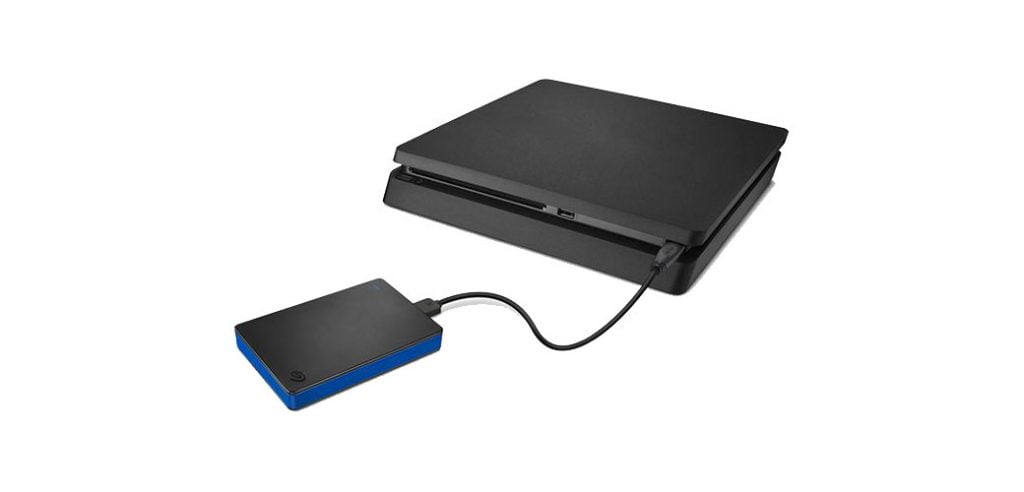
برای افزایش فضای ذخیرهسازی، از یک هارد اکسترنال استفاده کنید
 [/vc_column_text][/vc_column][/vc_row][vc_row][vc_column][vc_column_text text_larger=”no”]
پلی استیشن 4 با حافظههای 500 گیگابایتی و 1 ترابایتی عرضه شده که ممکن است این حجم برای برخی از ما کافی نباشد. اگر شما هم خوره بازیهای ویدیویی باشید، احتمالا دوست دارید بازیهای زیادی را روی کنسولتان نصب کنید. لذا دیدن اخطار «فضا کافی نیست» ممکن است برایتان آزار دهنده باشد.
[/vc_column_text][/vc_column][/vc_row][vc_row][vc_column][vc_column_text text_larger=”no”]
پیشنهاد ما این است که به جای خرد کردن اعصابتان با حذف بازیهای دیگر، یک هارد اکسترنال تهیه کرده و از داشتن فضای زیاد لذت ببرید.
[/vc_column_text][/vc_column][/vc_row][vc_row][vc_column][vc_column_text text_larger=”no”]
از ویژگی HDMI Device Link استفاده کنید
 [/vc_column_text][/vc_column][/vc_row][vc_row][vc_column][vc_column_text text_larger=”no”]
اکثر تلویزیونهای نسل جدید از ویژگیهایی بهره میبرند که تجربه رضایتبخش و فوقالعادهای را برای کاربران به ارمغان میآورد. یکی از این ویژگیها، HDMI Device Link است که در عین ساده بودن، کارایی خوبی دارد.
[/vc_column_text][/vc_column][/vc_row][vc_row][vc_column][vc_column_text text_larger=”no”]
با استفاده از این ویژگی، زمانی که پلی استیشن 4 را روشن میکنید، تلویزیون نیز به لطف ارتباط از طریق کابل HDMI به صورت خودکار روشن میشود. با استفاده از ویژگی HDMI Device Link دیگر نیازی نیست که همیشه کنترل تلویزیون را در اطراف خود قرار دهید. همچنین اگر دستگاههای مختلفی به تلویزیون متصل باشند، دردسر تغییر کانال را نخواهید داشت.
[/vc_column_text][/vc_column][/vc_row][vc_row][vc_column][vc_column_text text_larger=”no”]
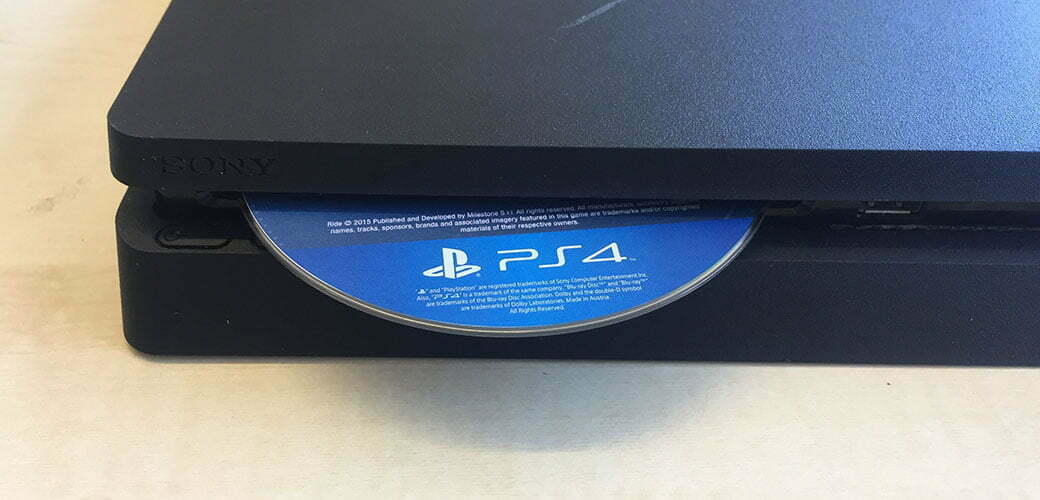
اگر دیسک در حالت عادی خارج نمیشود، از پیچ پشت دستگاه استفاده کنید
 [/vc_column_text][/vc_column][/vc_row][vc_row][vc_column][vc_column_text text_larger=”no”]
درایو دیسک کنسولها بیعیب نیستند و گاهی ممکن است به دلایل مختلف در خارح کردن دیسک به مشکل بخورید. این موضوع برای پلی استیشن 4 نیز احتمالا رخ خواهد داد. خارج نشدن دیسک ممکن است به دلایل مختلفی رخ دهد؛ از قطع شدن برق گرفته تا مشکلات سختافزاری. در این گونه مواقع ممکن است کاربران وحشت کنند و از این بترسند که احتمالا مشکل بزرگی برای کنسولشان به وجود آمده است.
[/vc_column_text][/vc_column][/vc_row][vc_row][vc_column][vc_column_text text_larger=”no”]
خوشبختانه سونی فکر این موارد را کرده و در پشت PS4 پیچی قرار داده که میتوانید به کمک آن دیسک را خارج کنید. البته قابل ذکر است که باید یک سری پنل را جدا کرده و بعد دست به این اقدام بزنید. همچنین حواستان باشد که پیچ ممکن است کمی شل و ول باشد.
[/vc_column_text][/vc_column][/vc_row][vc_row][vc_column][vc_column_text text_larger=”no”]
در تیلنو بخوانید:
مقایسه پلی استیشن ۴ و ایکس باکس وان: کدام یک برای شما مناسبتر است؟
کنسول پلی استیشن ۴: عرضه بازیهای موردانتظار نسل نهم
آموزش اجرای بازی های پلی استیشن ۴ روی پلی استیشن ۵
[/vc_column_text][/vc_column][/vc_row][vc_row][vc_column][vc_column_text text_larger=”no”]
برای دریافت بازیهای رایگان از سرویس پی اس پلاس استفاده کنید
 [/vc_column_text][/vc_column][/vc_row][vc_row][vc_column][vc_column_text text_larger=”no”]
استفاده از سرویس پی اس پلاس (PS Plus) یکی از مزایای خرید کنسولهای شرکت سونی به حساب میآید. قیمت برخی بازیهای آنلاین ممکن است موجب عدم استقبال حجم زیادی از مخاطبان شود. از همین رو، خرید حق اشتراک سرویس پی اس پلاس میتواند مزایای خوبی را برای شما به همراه داشته باشد. یکی از این مزیتها، دریافت بازیهای رایگان مختلف در شروع هر ماه است.
[/vc_column_text][/vc_column][/vc_row][vc_row][vc_column][vc_column_text text_larger=”no”]
نکته مثبت این است که برای ثبت کردن این بازی در لیست خود نیازی نیست حتما آن را دانلود کنید. صرفا باید بازی را به صورت رایگان در لیست دانلودهای خود قرار دهید. این سرویس میتواند برای شما یک تجربه مقرون به صرفه از بازیهای ویدیویی ارائه دهد.
[/vc_column_text][/vc_column][/vc_row][vc_row][vc_column][vc_column_text text_larger=”no”]
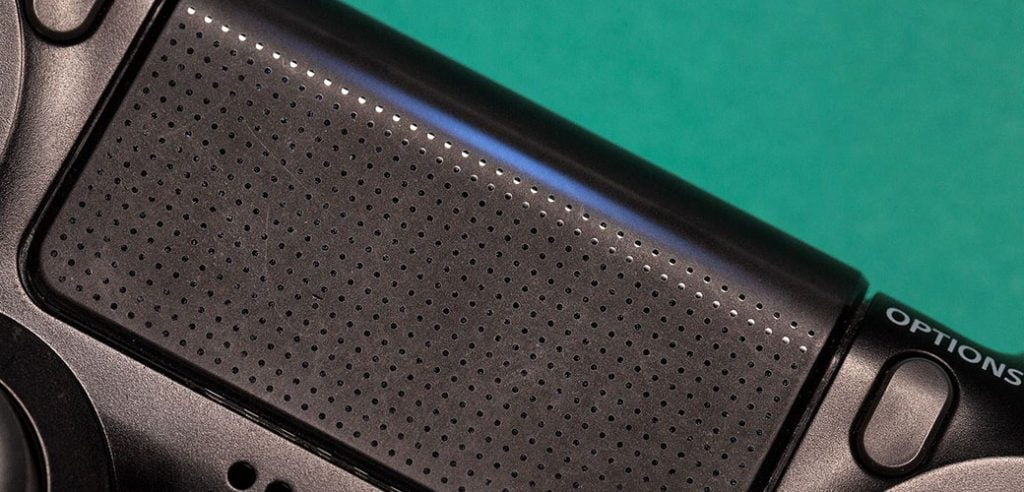
برای نوشتن راحتتر از تاچپد استفاده کنید
 [/vc_column_text][/vc_column][/vc_row][vc_row][vc_column][vc_column_text text_larger=”no”]
اضافه شدن تاچپد (Touchpad) به کنترلر پلی استیشن 4 در ابتدای کار کاملا نوید دهنده بود. اما با عرضه کنسول و مواجه شدن با آن همه ما ناامید شدیم. در واقع همه ما امیدوار بودیم که این ویژگی بتواند گیمپلی بازیها را تحت تاثیر قرار دهد، اما واقعیت بسیار دورتر از افکار ما بود.
[/vc_column_text][/vc_column][/vc_row][vc_row][vc_column][vc_column_text text_larger=”no”]
با این حال نمیتوان گفت که تاچپد کاملا بدرد نخور است. تایپ کردن با کنترلر Playstation 4 شاید امری طاقتفرسا باشد، اما این ویژگی میتواند فرایند نوشتن را برای شما راحتتر کند.
[/vc_column_text][/vc_column][/vc_row][vc_row][vc_column][vc_column_text text_larger=”no”]
برای بهینه کردن بازیها، از اتصال کابلی اینترنت بهره ببرید

[/vc_column_text][/vc_column][/vc_row][vc_row][vc_column][vc_column_text text_larger=”no”]
اگر از علاقهمندان به بازیهای آنلاین بپرسید که بزرگترین مشکلتان چیست؛ احتمالا به سرعت از تاخیر و لگ نام میبرند. البته راه حل این مشکل چندان هم دور از دسترس نیست. شما میتوانید با استفاده از اتصال کابلی اینترنت این مشکل را تا حد زیادی برطرف کنید. همانطور که میدانید اتصال بیسیم اینترنت ممکن است مشکلات متعددی را به وجود آورد و این مشکلات بدون تردید روی تجربه شما از بازیهای ویدیویی نیز تاثیر میگذارند. با اتصال کابل اینترنت به پلی استیشن 4، میتوانید یک تجربه بسیار خوب و کم ایراد از بازیهای چند نفره داشته باشید.
[/vc_column_text][/vc_column][/vc_row][vc_row][vc_column][vc_column_text text_larger=”no”]
فایلهای ذخیره بازیها را در فضای ابری ذخیره کنید
 [/vc_column_text][/vc_column][/vc_row][vc_row][vc_column][vc_column_text text_larger=”no”]
بسیاری از کاربران بازیهای ویدیویی آن چنان هم نگران فایلهای ذخیره بازیهایشان نیستند و فکر میکنند این فایلها حجم زیادی را اشغال نخواهند کرد. با این حال باید بدانید که اگر فایل سیو بازیها مکررا روی هارد دستگاه ذخیره شوند، نهایتا حجم زیادی را اشغال میکنند.
[/vc_column_text][/vc_column][/vc_row][vc_row][vc_column][vc_column_text text_larger=”no”]
در نتیجه برای جلوگیری از ذخیره این فایلها روی هارد و پر شدن حافظه دستگاه، میتوانید آنها را روی فضای ابری ذخیره کنید. استفاده از این حالت هم مانع از پر شدن حافظه پلی استیشن 4 میشود و هم نوعی پشتیبانگیری از سیو بازیها به حساب میآید.
[/vc_column_text][/vc_column][/vc_row][vc_row][vc_column][vc_column_text text_larger=”no”]
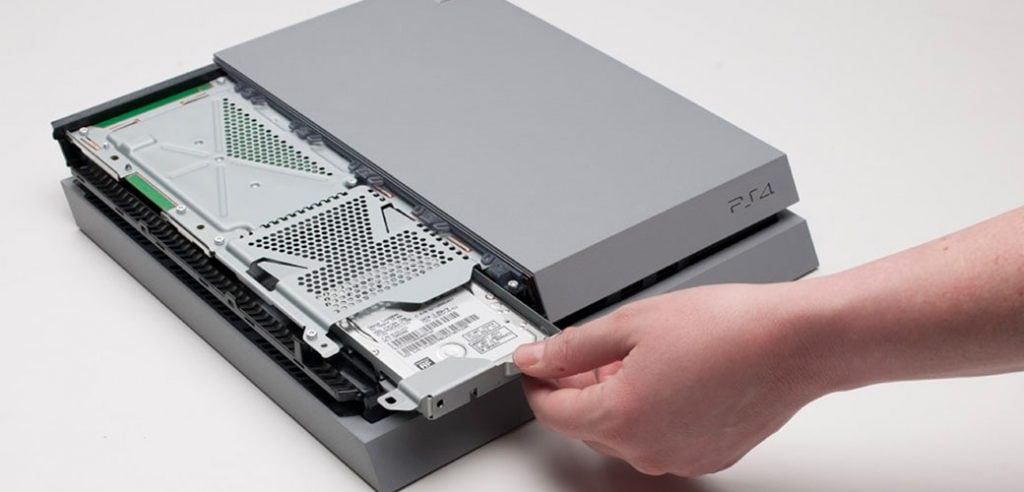
به صورت دستی هارد HDD کنسول را ارتقا دهید
 [/vc_column_text][/vc_column][/vc_row][vc_row][vc_column][vc_column_text text_larger=”no”]
برخی افراد از کم بودن فضای ذخیره پلی استیشن 4 کاملا ناراضی هستند. تهیه هارد اکسترنال نیز علاوه بر داشتن قیمت بالا، دردسرهای خاص خود را دارد. شما میتوانید با تماشای ویدیوهای آموزشی آنلاین، نحوه بازکردن قطعات داخلی PS4 را یاد بگیرید. در نتیجه اگر زحمت یادگیری آن را به خود بدهید، میتوانید به سادگی یک هارد HDD با ظرفیت بالاتر را جایگزین هارد اصلی کنسول کنید. اگر به کیفیت بازیها اهمیت بیشتری میدهید، میتوانید از یک هارد SSD بهره ببرید و زمان بارگزاری را تا حد زیادی کاهش دهید.
[/vc_column_text][/vc_column][/vc_row][vc_row][vc_column][vc_column_text text_larger=”no”]
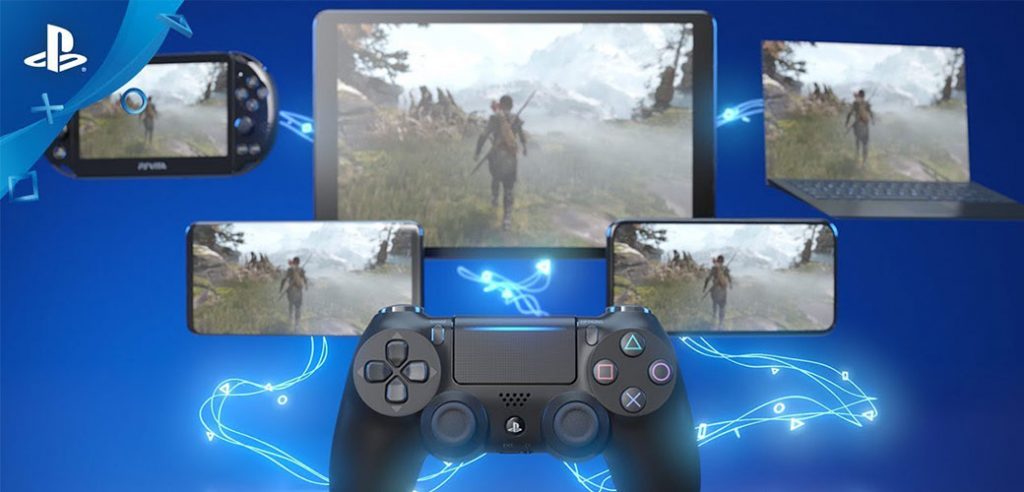
از ویژگی Remote Play استفاده کنید
 [/vc_column_text][/vc_column][/vc_row][vc_row][vc_column][vc_column_text text_larger=”no”]
اگر اینترنت پرسرعتی دارید، میتوانید از ویژگی جالبی به نام Remote Play در پلی استیشن 4 بهره ببرید. استفاده از این ویژگی مزایای زیادی را به همراه دارد. اگر شما به هر دلیلی به کنسول خودتان دسترسی نداشتید، ویژگی Remote Play به شما اجازه میدهد که بازیها را روی موبایل، تبلت، لپ تاپ، PS Vita یا پلتفرمهای دیگر تجربه کنید.
[/vc_column_text][/vc_column][/vc_row][vc_row][vc_column][vc_column_text text_larger=”no”]
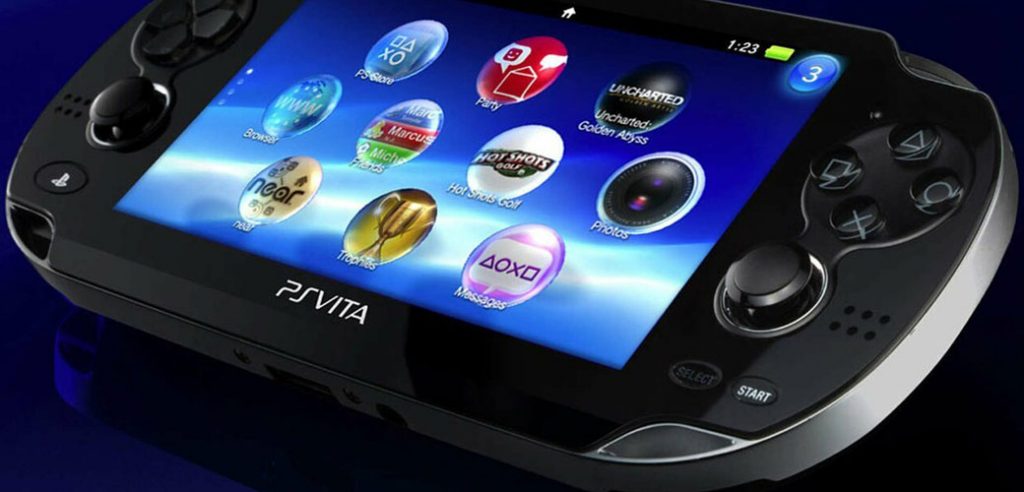
از PS Vita به عنوان یک کنترلر DualShock اضافی استفاده کنید
 [/vc_column_text][/vc_column][/vc_row][vc_row][vc_column][vc_column_text text_larger=”no”]
وقتی حرف از PS Vita به میان میآید، بسیاری از آن به عنوان یک شکست یاد میکنند؛ البته این دیدگاه کاملا قابل درک است. با این حال بازیکنان نباید اجازه دهند که این طرز فکر روی قضاوت کلیشان از این کنسول دستی تاثیر بگذارد. این کنسول ویژگیهای زیادی دارد که احتمالا خیلی از آنها را نمیدانید.
[/vc_column_text][/vc_column][/vc_row][vc_row][vc_column][vc_column_text text_larger=”no”]
یکی از مزایای PS Vita این است که بازیکنان اگر به اندازه کافی دسته نداشته باشند، میتوانند از آن به عنوان یک کنترلر DualShock اضافی استفاده کنند. شاید کمی طول بکشد که به آن عادت کنید، اما واقعا ارزشش را دارد.
[/vc_column_text][/vc_column][/vc_row][vc_row][vc_column][vc_column_text text_larger=”no”]
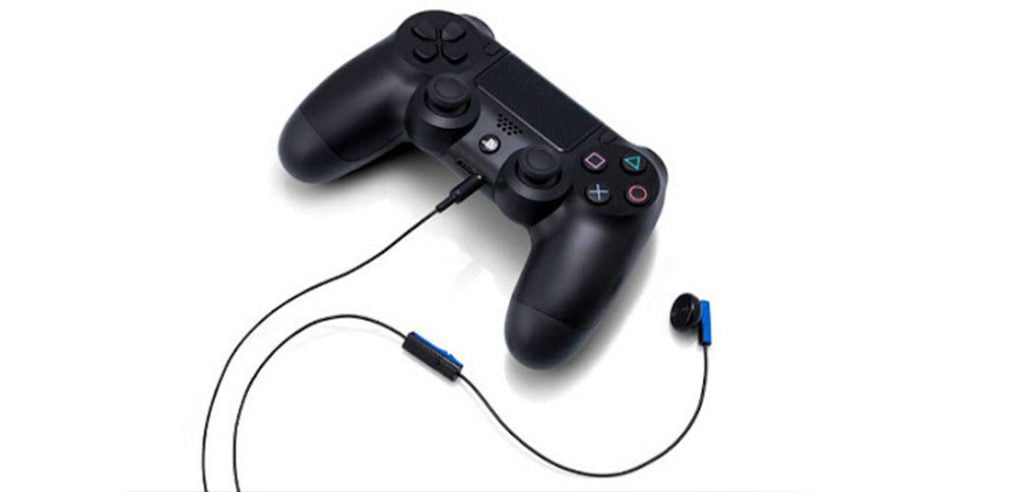
فرمان صوتی یک ویژگی کاربردی است
 [/vc_column_text][/vc_column][/vc_row][vc_row][vc_column][vc_column_text text_larger=”no”]
شاید نوشتن با کنترلر پلی استیشن 4 کمی آزار دهنده باشد. با این حال همانطور که پیشتر ذکر کردیم، استفاده از تاچپد در این مواقع میتواند به شما کمک کند. اما این تنها راه برای ساده کردن فرایند نوشتن نیست. ویژگی text-to-speech در این راه میتواند به شما کمک کند و موجب صرفهجویی در وقتتان شود. البته این ویژگی صرفا برای نوشتن کاربرد ندارد، بلکه میتوانید با استفاده از فرمان صوتی اعمال زیادی را انجام دهید.
[/vc_column_text][/vc_column][/vc_row][vc_row][vc_column][vc_column_text text_larger=”no”]
بدون این که بقیه متوجه شوند، بازی کنید
 [/vc_column_text][/vc_column][/vc_row][vc_row][vc_column][vc_column_text text_larger=”no”]
در عصر دیجیتال، حفظ حریم شخصی همیشه یکی از مهمترین جنبهها بوده است. برخی از افراد به بازیهای تک نفره علاقه دارند و اصلا دوست ندارند بقیه بدانند که در حال تجربه چه اثری هستند.
[/vc_column_text][/vc_column][/vc_row][vc_row][vc_column][vc_column_text text_larger=”no”]
به منظور این هدف، کنسول PS4 تنظیماتی دارد که میتوانید از آن بهره ببرید. برای این کار باید دکمه Options را زده و در قسمت مربوطه گزینه Log In With Online Status [Appear Offline] را انتخاب کنید.
[/vc_column_text][/vc_column][/vc_row][vc_row][vc_column][vc_column_text text_larger=”no”]
زمانی که دوستانتان آنلاین میشوند، اعلان دریافت کنید
 [/vc_column_text][/vc_column][/vc_row][vc_row][vc_column][vc_column_text text_larger=”no”]
برعکس حالت قبل، ممکن است برخی از کاربران به بازیهای تعاملی و چند نفره علاقهمند باشند. در نتیجه در این مواقع اطلاع پیدا کردن از آنلاین شدن دوستان یک مزیت محسوب میشود. خوشبختانه سونی این موضوع را درک کرده و از همین رو گزینهای تعبیه کرده که به شما اجازه میدهد با آنلاین شدن دوستانتان، اعلان دریافت کنید.
[/vc_column_text][/vc_column][/vc_row][vc_row][vc_column][vc_column_text text_larger=”no”]
برای این کار کافی است وارد قسمت Settings شده و به بخش لیست دوستان بروید. از این بخش میتوانید به صورت دستی هر کاربری که میخواهید را انتخاب کنید تا وقتی آنلاین شد، اعلان دریافت کنید.
[/vc_column_text][/vc_column][/vc_row][vc_row][vc_column][vc_column_text text_larger=”no”]
راحتتر اسکرینشات بگیرید
 [/vc_column_text][/vc_column][/vc_row][vc_row][vc_column][vc_column_text text_larger=”no”]
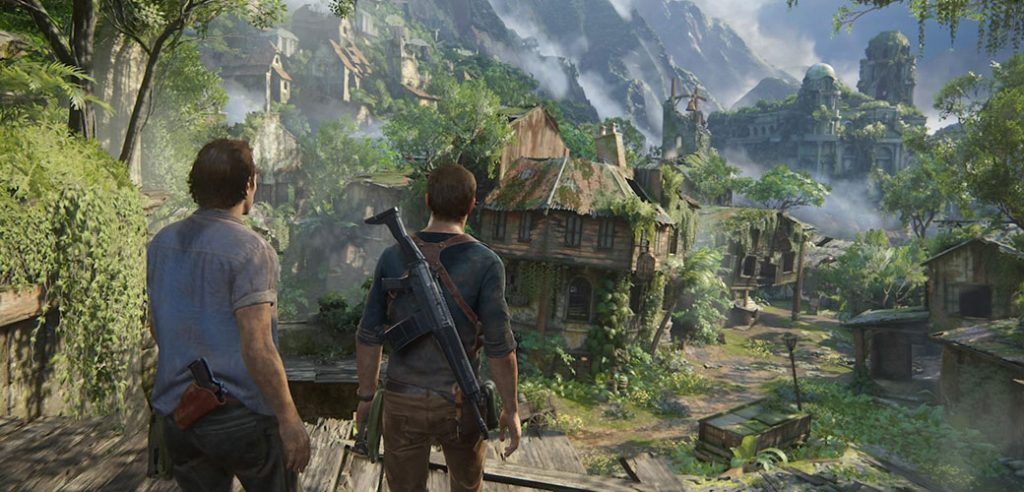
با اضافه شدن دکمه Share روی کنترلر DualShock 4، گرفتن اسکرینشات (Screenshot) از همیشه سادهتر شد. با این حال روشی وجود دارد که به لطف آن میتوانید سریعتر این کار را انجام دهید.
[/vc_column_text][/vc_column][/vc_row][vc_row][vc_column][vc_column_text text_larger=”no”]
در واقع برای گرفتن اسکرینشات کافی است چند لحظه دکمه Share را فشار دهید. با این وجود ممکن است همین بازه زمانی نیز از نظر برخی طولانی باشد. برای سرعت بخشیدن به این فرایند میتوانید به تنظیمات Sharing and Broadcast بروید و گزینه Share Button Control Type را بزنید؛ سپس فقط کافی است گزینه Easy Screenshots را انتخاب کنید.
[/vc_column_text][/vc_column][/vc_row][vc_row][vc_column][vc_column_text text_larger=”no”]
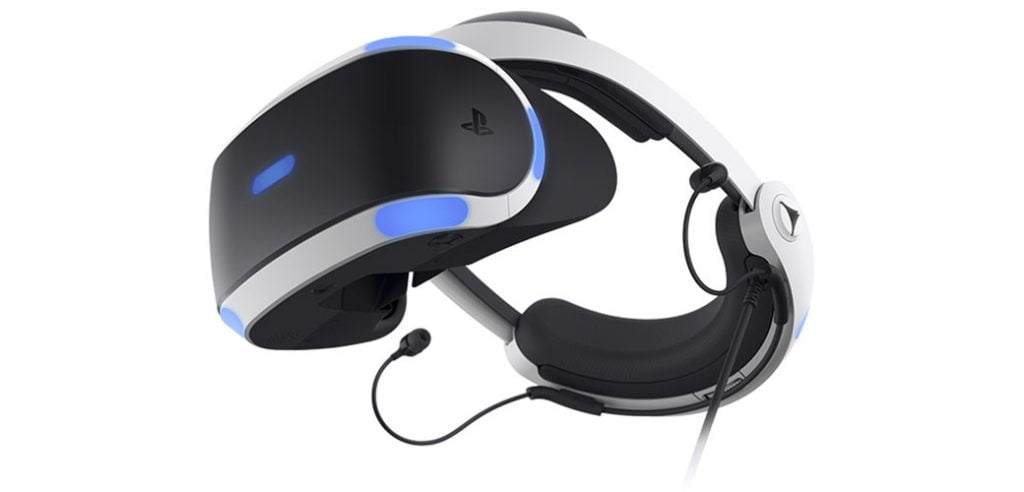
بدون نیاز به 3DTV، با هدست PSVR فیلم سهبعدی ببینید
 [/vc_column_text][/vc_column][/vc_row][vc_row][vc_column][vc_column_text text_larger=”no”]
تجربه دیدن فیلمهای سهبعدی همیشه جذاب بوده است. حالا تکنولوژی به قدری پیشرفت کرده که برای دیدن اینگونه فیلمها نیازی نیست که به سینما بروید و میتوانید آنها را با خیال راحت در خانه تماشا کنید.
[/vc_column_text][/vc_column][/vc_row][vc_row][vc_column][vc_column_text text_larger=”no”]
البته تهیه 3DTV برای همه امکانپذیر نیست و در این حالت، هدست PSVR میتواند کمککننده باشد. شاید سنگینی دستگاه کمی اذیتتان کند، اما جوری نیست که تحملش غیر ممکن باشد.
[/vc_column_text][/vc_column][/vc_row][vc_row][vc_column][vc_column_text text_larger=”no”]
استفاده از اسپاتیفای روی پلی استیشن 4
 [/vc_column_text][/vc_column][/vc_row][vc_row][vc_column][vc_column_text text_larger=”no”]
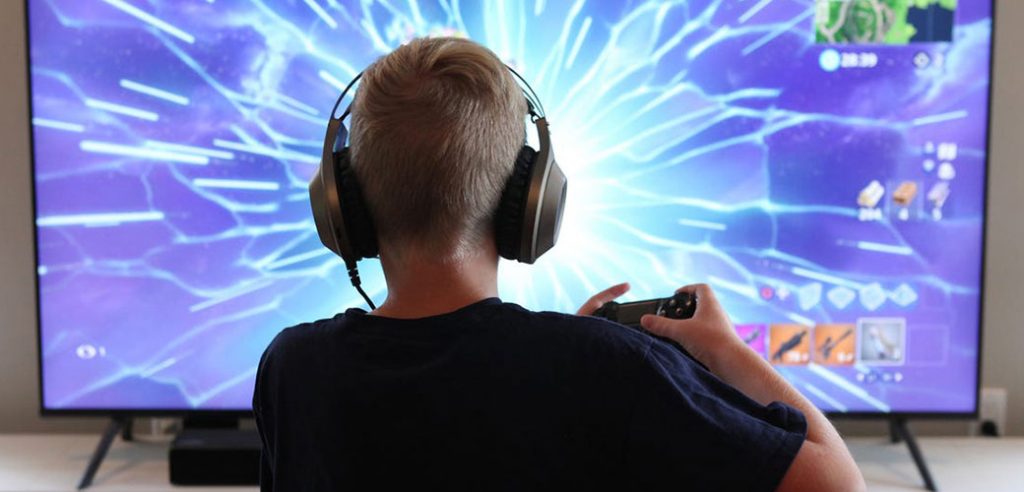
اسپاتیفای (Spotify) یکی از محبوبترین برنامههایی است که میتوانید از آن برای گوش دادن به موسیقی استفاده کنید. از آن جایی که پلی استیشن 4 نیز یکی از پرفروشترین محصولات حوزه سرگرمی به حساب میآید، سازگاری این دو با هم دور از ذهن نیست.
[/vc_column_text][/vc_column][/vc_row][vc_row][vc_column][vc_column_text text_larger=”no”]
اولین کاری که باید کنید این است که موبایلتان را به همان شبکهای وصل کنید که Playstation 4 به آن متصل است. سپس اسپاتیفای را باز کرده و گزینه Connected Devices را بزنید. در نهایت کافی است PS4 را انتخاب کنید.
[/vc_column_text][/vc_column][/vc_row][vc_row][vc_column][vc_column_text text_larger=”no”]
این بود ترفندهای پلی استیشن 4 که باید میدانستید. امیدواریم این مطلب برای شما مفید واقع شده باشد. شما چه ترفندهایی از PS4 میدانید؟ نظرات خود را در بخش کامنتها با ما به اشتراک بگذارید.
[/vc_column_text][/vc_column][/vc_row][vc_row][vc_column][vc_column_text text_larger=”no”]
منبع: TheGamer
[/vc_column_text][/vc_column][/vc_row][vc_row][vc_column width=”1/4″][/vc_column][vc_column width=”1/4″][vc_single_image image=”34271″ img_size=”full” alignment=”center” onclick=”custom_link” img_link_target=”_blank” link=”https://www.instagram.com/tilno.ir/” parallax_scroll=”no”][/vc_column][vc_column width=”1/4″][vc_single_image image=”34272″ img_size=”full” alignment=”center” onclick=”custom_link” img_link_target=”_blank” link=”https://t.me/Tilnoir” parallax_scroll=”no”][/vc_column][vc_column width=”1/4″][/vc_column][/vc_row]


درباره نویسنده