با توجه به مشکل در زیرساخت اینترنت کشور در صورت نیاز میتوانید کالای خود را به صورت تلفنی ثبت کنید. برای ثبت سفارش شماره 02191311010 یا 09906385684 آماده ثبت سفارش شما میباشد.


 پلی استیشن
 ایکس باکس
 نینتندو
 نینتندو سوییچ ۲
 کنسولهای قابل حمل
 Lenovo
 استیم دک
 کلاسیک
 بازی PS5
 بازی Xbox Series X
 بازی PS4
 بازی Xbox One
 بازی Nintendo Switch
 بازی نینتندو سوییچ ۲
 لوازم جانبی PS5
 لوازم جانبی PS4
 کیف حمل کنسول
 لوازم جانبی Xbox
 کیف حمل کنسول xbox one
 لوازم جانبی Nintendo Switch
 کیف حمل کنسول
 گیفت کارت استیم
 گیفت کارت ایکس باکس
 گیفت کارت پلی استیشن
 گیفت کارت نینتندو

 پوشیدنی ها
 لیوان
لیوان

 قطعات کامپیوتر
 کیس گیمینگ
 موس گیمینگ
 کیبورد گیمینگ
 فن و خنک کننده
 موس پد گیمینگ
 لوازم جانبی کامپیوتر
 پاور
پاور
[vc_row][vc_column][vc_column_text woodmart_inline=”no” text_larger=”no”]
گیمرها هنوز برای دستیابی به کنسول پلی استیشن 5 با مشکل مواجه میشوند. با این حال، کسانی که به اندازه کافی خوش شانس هستند که در فروشگاههای خاص یا به صورت آنلاین آن را پیدا میکنند، میخواهند اطلاعات قدیمی روی کنسول PS4 خود را به کنسول جدید منتقل کنند. از آنجایی که برخی بازیهای جدید هنوز به صورت Cross-Gen برای هر دو کنسول پلی استیشن 4 و پلی استیشن 5 منتشر میشوند، طبیعی است که بازیکنان بخواهند فایلهای ذخیره خود را از PS4 به کنسول جدید بیاورند تا همه چیز از اول شروع نشود. به همین دلیل، در این مقاله به نحوه انتقال اطلاعات از PS4 به PS5 خواهیم پرداخت.
[/vc_column_text][/vc_column][/vc_row][vc_row][vc_column][vc_column_text woodmart_inline=”no” text_larger=”no”]
برای انتقال اطلاعات از کجا شروع کنیم؟
اول از همه، شما باید هر دو کنسول PS4 و پلی استیشن 5 خود را به آخرین نسخه منتشر شده برای سیستم خود به روز رسانی کنید. این عملیات معمولاً به صورت خودکار انجام میشود، اما میتوانید با رفتن به آدرس Settings > System Software Update وضعیت آپدیت نرمافزار سیستم PS4 خود را بررسی کنید. اگر سیستم شما دارای آخرین آپدیت باشد، به شما اطلاع داده میشود.
اکنون که از آپدیت بودن هر دو دستگاه خود مطمئن هستید، در اینجا نحوه اتصال PS4 به PS5 آورده شده است:
- در کنسول PS4 خود، به همان اکانتی که قصد دارید در PS5 استفاده کنید، لاگین کنید
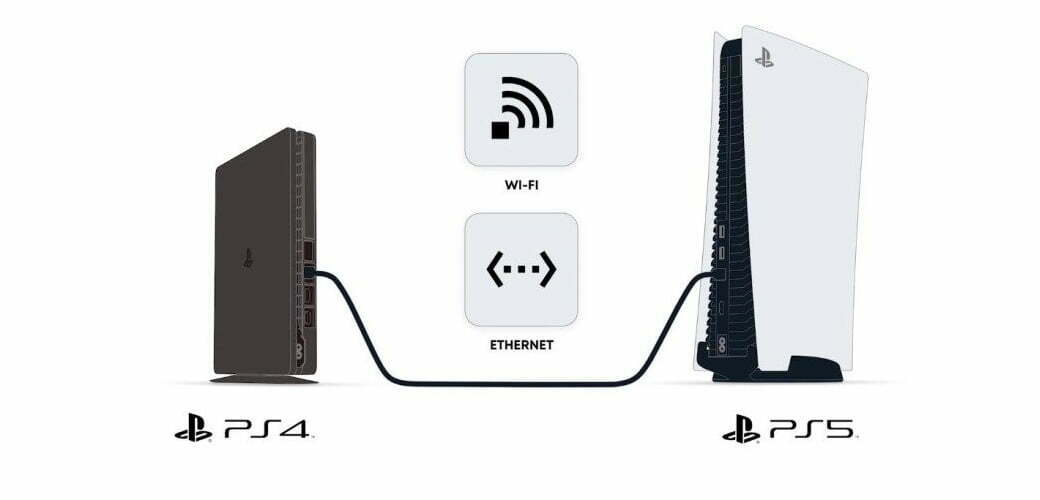
- هر دو کنسول را از طریق Wi-Fi یا کابل اینترنت به یک شبکه متصل کنید (بهتر است هر دو کنسول را به مودم خانه وصل کنید). با این حال، اتصال از طریق Wi-Fi آسانتر است؛ زیرا برای اتصال این دو سیستم دیگر به کابل نیازی نخواهید داشت
- یک مورد اختیاری – دو سیستم خود را با کابل به شبکه وصل کنید. اتصال به روش کابلی انتقال را سریعتر میکند اما اینکار ضروری نیست. همه مراحل را میتوان از طریق Wi-Fi انجام داد
[/vc_column_text][/vc_column][/vc_row][vc_row][vc_column][vc_column_text woodmart_inline=”no” text_larger=”no”]
اگر برای اولین بار است که PS5 جدید خود راه اندازی میکنید، از شما خواسته میشود که اطلاعات خود را در طول فرآیند راه اندازی، منتقل کنید. با این حال، میتوانید در ابتدا از این مرحله رد شوید و بعداً اطلاعات را انتقال دهید. بسته به حجم اطلاعات، این انتقال ممکن است چند ساعت طول بکشد. شاید دوست داشته باشید که این کار را قبل از خواب شب خود شروع کنید تا کنسول شما برای روز بعد آماده باشد.
[/vc_column_text][/vc_column][/vc_row][vc_row][vc_column][vc_column_text woodmart_inline=”no” text_larger=”no”]
در تیلنو بخوانید:
رازهای بازی Red Dead Redemption 2: بخش دوم
رده بندی بهترین بازی های Resident Evil
بهترین مادهای بازی Cyberpunk 2077 برای PC
[/vc_column_text][/vc_column][/vc_row][vc_row][vc_column][vc_column_text woodmart_inline=”no” text_larger=”no”]
انتقال اطلاعات به صورت دستی
برای شروع انتقال اطلاعات به صورت دستی در کنسول PS5 خود، به قسمت Settings > System Software > Data Transfer بروید. بعد از رسیدن به این قسمت، مراحل زیر را برای تکمیل انتقال اطلاعات خود انجام دهید.
- از صفحه انتقال اطلاعات، گزینه Continue را انتخاب کنید.
- انتخاب کنید که میخواهید از کدام دستگاه PS4 اطلاعات را منتقل کنید. اگر تنها یک کنسول دیگر در خانه شماست، پس جواب این سوال مشخص است. اگر چندین کنسول PS4 به شبکه وصل هستند یا قبلاً دستگاههای دیگری را به شبکه متصل کردهاید، باید کد شناسایی کنسول PS4 خود را بدانید.
- برای اطلاع از کد شناسایی دستگاه PS4 خود به قسمت Settings > System > System Information بروید. در این قسمت، نام کنسول PS4 خود را خواهید دید. به طور پیش فرض این اسم باید ترکیبی از کلمه “PS4” و به دنبال آن یک سری اعداد باشد. میتوانید نام دستگاه PS4 خود را از این قسمت تغییر دهید تا با سرعت بیشتری این دستگاه را برای انتقال اطلاعات خود در لیست کنسولها پیدا کنید.
- وقتی کنسول PS5 شما عبارت “Prepare for Data Transfer” را نمایش داد، دکمه روشن/خاموش را روی دستگاه PS4 فشار داده و نگه دارید تا زمانی که صدای بوق آن را بشنوید (زمان این کار باید در حدود یک ثانیه باشد).
- متن و اطلاعات مربوط به اقدامات احتیاطی را که نمایش داده میشود را بخوانید، سپس انتقال را شروع کنید.
[/vc_column_text][/vc_column][/vc_row][vc_row][vc_column][vc_column_text woodmart_inline=”no” text_larger=”no”]
کنسول PS5 شما برای شروع مجدد یکبار ری استارت خواهد شد، اما همچنان که انتقال اطلاعات در داخل سیستم در حال انجام شدن است، میتوانید از دستگاه PS5 خود استفاده کرده و با آن بازی کنید. همانطور که گفتیم، این عملیات ممکن است چندین ساعت طول بکشد، بنابراین انتظار نداشته باشید که بتوانید بلافاصله با گیمهای PS4 مورد علاقه خود مانند Ghost of Tsushima بازی کنید.
[/vc_column_text][/vc_column][/vc_row][vc_row][vc_column][vc_column_text woodmart_inline=”no” text_larger=”no”]
[/vc_column_text][/vc_column][/vc_row][vc_row][vc_column][vc_column_text woodmart_inline=”no” text_larger=”no”]
دیسکها و بازیهای PS4 در هاردهای اکسترنال
شما میتوانید در این بخش از مزایای استفاده از هاردهای اکسترنال یا extended storageها مطلع شوید. خوشبختانه، شما به راحتی میتوانید بازیهای PS4 ذخیره شده در یک هارد اکسترنال قابل حمل را با وصل کردن آن به کنسول PS5 خود بازی کنید. با این حال، آثاری مانند بازی Chivalry 2 یا Cyberpunk 2077 که آپدیتهای گرافیکی خود برای کنسول PS5 را به صورت رایگان ارائه میکنند، در حافظه اصلی کنسول شما ذخیره میشوند. مطمئن شوید که بازیهای نسخه PS4 را به فضای هارد منتقل کنید یا آنها را از روی سیستم خود حذف خواهید کرد. هنوز هم میتوانید بازیهای PS5 را به فضای ذخیرهساز مجزا منتقل کنید، بنابراین توصیه میکنیم گیمهایی را که در حال حاضر بازی نمیکنید، به این قسمت بیاورید.
برای استفاده از دیسکهای قدیمی PS4، تنها کاری که باید انجام دهید این است که دیسک را در کنسول PS5 خود قرار دهید و بعد اطلاعات روی آن در حافظه سیستم شما ذخیره میشود. البته این موضوع بستگی به این دارد که یا نسخه دیسکی PS5 یا نسخه دیجیتال آن را داشته باشید.
[/vc_column_text][/vc_column][/vc_row][vc_row][vc_column][vc_column_text woodmart_inline=”no” text_larger=”no”]
همچنین میتوانید بازیهایی را که در گذشته از فروشگاه پلی استیشن خریداری کرده اید دانلود کنید. دقت کنید که شما مجبور نیستید تمام آن بازیها را دوباره با PS4 خود دانلود کرده و بعد با شیوه انتقال اطلاعات به کنسول جدید خود منتقل کنید. بنابراین، برای مثال اگر بازی Rocket League را در زمانی که در سال 2015 در PSN رایگان بود تهیه کرده بودید، میتوانید آن را دوباره در PS5 خود به صورت مستقیم دانلود کنید.
[/vc_column_text][/vc_column][/vc_row][vc_row][vc_column][vc_column_text woodmart_inline=”no” text_larger=”no”]
در پایان نظر شما در مورد انتقال اطلاعات از PS4 به PS5 چیست؟ آیا موفق به این کار شدید؟ نظرات خود را با تیم تیلنو و سایر کاربران به اشتراک بگذارید.
درباره نویسنده